
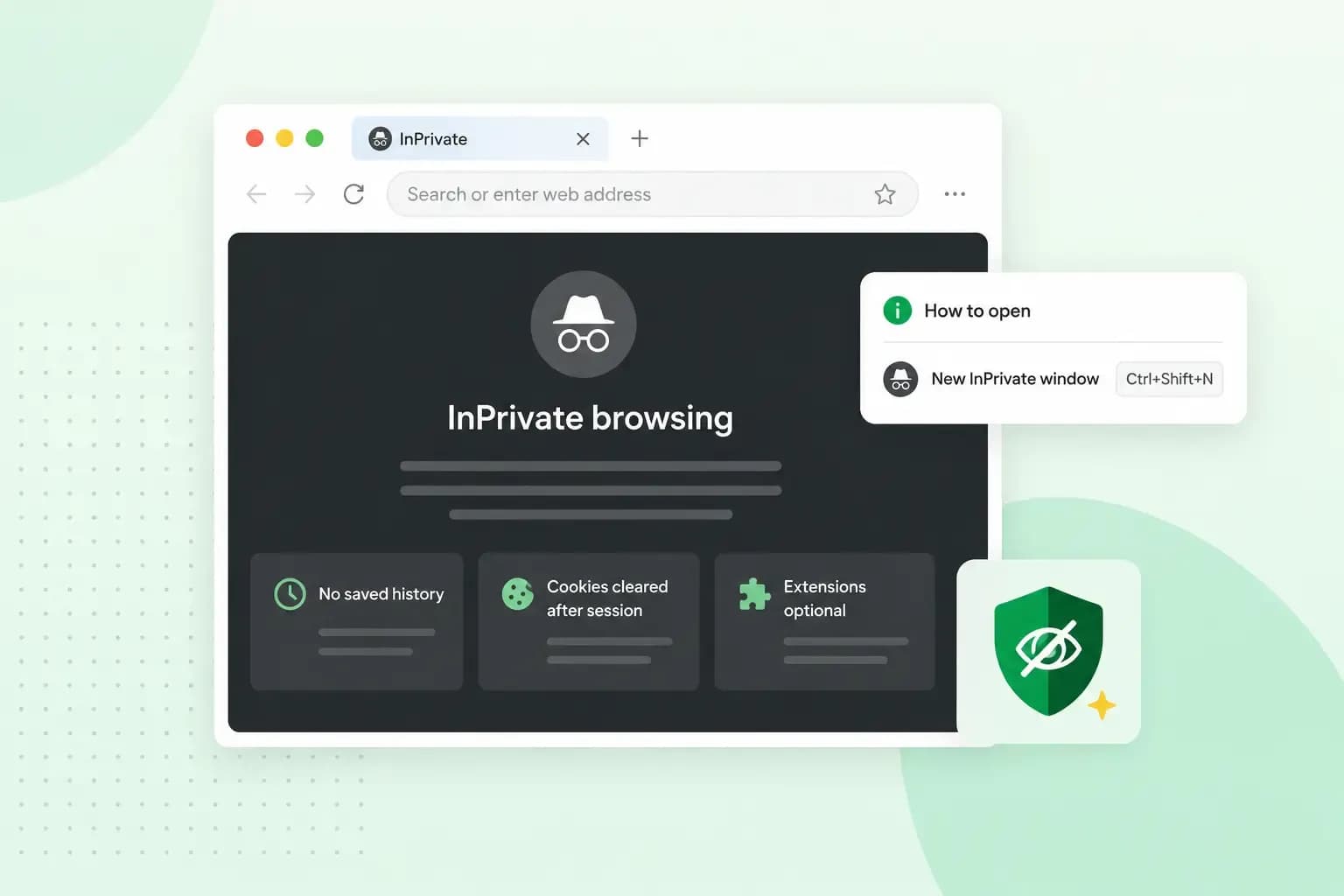
La navigation InPrivate est une fonctionnalité du navigateur Microsoft Edge. Lorsque vous fermez le navigateur, toutes les données saisies pendant votre session sont automatiquement supprimées. La plupart des navigateurs modernes proposent une fonction similaire, mais sous des noms différents. Google Chrome l'appelle par exemple « Incognito ».
Comment utiliser la navigation InPrivate ?
Microsoft Edge n'active pas cette fonctionnalité par défaut. Vous devez la lancer manuellement. Voici comment procéder :
- Rendez-vous dans votre barre des tâches.
- Repérez l'icône Microsoft Edge.
- Faites un clic droit dessus.
- Sélectionnez « Nouvelle fenêtre InPrivate ».
Il existe également une autre méthode :
- Ouvrez Microsoft Edge.
- Faites un clic droit sur un lien.
- Cliquez sur « Ouvrir le lien dans une fenêtre InPrivate ».
En suivant ces étapes, votre appareil ne conservera aucune donnée de votre session. Attention toutefois : certains ordinateurs disposent de logiciels qui transmettent votre activité en ligne à un tiers, comme votre employeur ou votre université. La navigation InPrivate ne vous protège pas contre cela.
De même, vous restez exposé aux logiciels malveillants, qui peuvent transmettre vos données à des pirates informatiques. La méthode d'infection la plus courante passe par les e-mails : vous ouvrez un message et téléchargez une pièce jointe infectée. Renseignez-vous sur les menaces par e-mail et utilisez des filtres antivirus et antispam.
Comment désactiver temporairement la navigation InPrivate
Pour quitter la navigation InPrivate, il vous suffit de fermer puis de rouvrir Microsoft Edge. Par défaut, le navigateur s'ouvre toujours en mode normal, sauf si vous demandez explicitement le mode InPrivate. Cela dit, vous pouvez souhaiter désactiver complètement cette fonctionnalité, par exemple pour conserver une copie locale des données d'un utilisateur.
Comment désactiver définitivement la navigation InPrivate
- Faites un clic droit sur le menu Démarrer.
- Sélectionnez « Exécuter ».
- Saisissez « gpedit.msc ».
- Appuyez sur « Entrée ».
- Cliquez sur « Configuration de l'ordinateur ».
- Accédez à « Modèles d'administration ».
- Sélectionnez « Composants Windows ».
- Ouvrez « Microsoft Edge ».
- Accédez à son dossier de paramètres.
- Faites un clic droit sur « Autoriser la navigation InPrivate ».
- Sélectionnez « Désactivé ».
- Cliquez sur « Appliquer ».
Comment supprimer votre historique de navigation InPrivate
Vous n'avez rien à faire. La navigation InPrivate supprime automatiquement votre historique à la fermeture du navigateur. Elle efface également les données suivantes :
- Les images et fichiers en cache.
- Les mots de passe (ce qui ne vous dispense pas pour autant de créer un mot de passe solide).
- Les données de remplissage automatique des formulaires.
- Les autorisations des sites.
En revanche, les fichiers téléchargés pendant une session InPrivate sont conservés. De plus, les extensions installées dans le navigateur restent actives, alors soyez vigilant : elles peuvent enregistrer vos données.
La navigation InPrivate est-elle plus sécurisée ?
Oui, dans certains cas. Si vous utilisez un ordinateur partagé, comme dans un café internet, la navigation InPrivate empêche les autres utilisateurs d'accéder à vos informations. En revanche, elle ne vous protège pas contre les virus. Pensez à consulter les conseils de sécurité essentiels pour le web.
Lectures recommandées
 Securite De Site Web11 août 2026
Une bannière de cookies est-elle nécessaire ?
Découvrez dans quel cas une bannière de cookies est nécessaire pour votre site web, quelles sont les exigences légales. Securite De Site Web13 juil. 2026
La sécurité des sites web face aux menaces numériques
Sécuriser ton site est crucial. Découvre comment le protéger contre les menaces courantes et offrir une navigation sécurisée à tes visiteurs. Securite De Site Web3 nov. 2025
CLUF, c’est quoi ? Comment l’écrire ?
Si vous commercialisez un logiciel, une application ou un service numérique, le CLUF est essentiel. Voici tout ce que vous devez savoir.