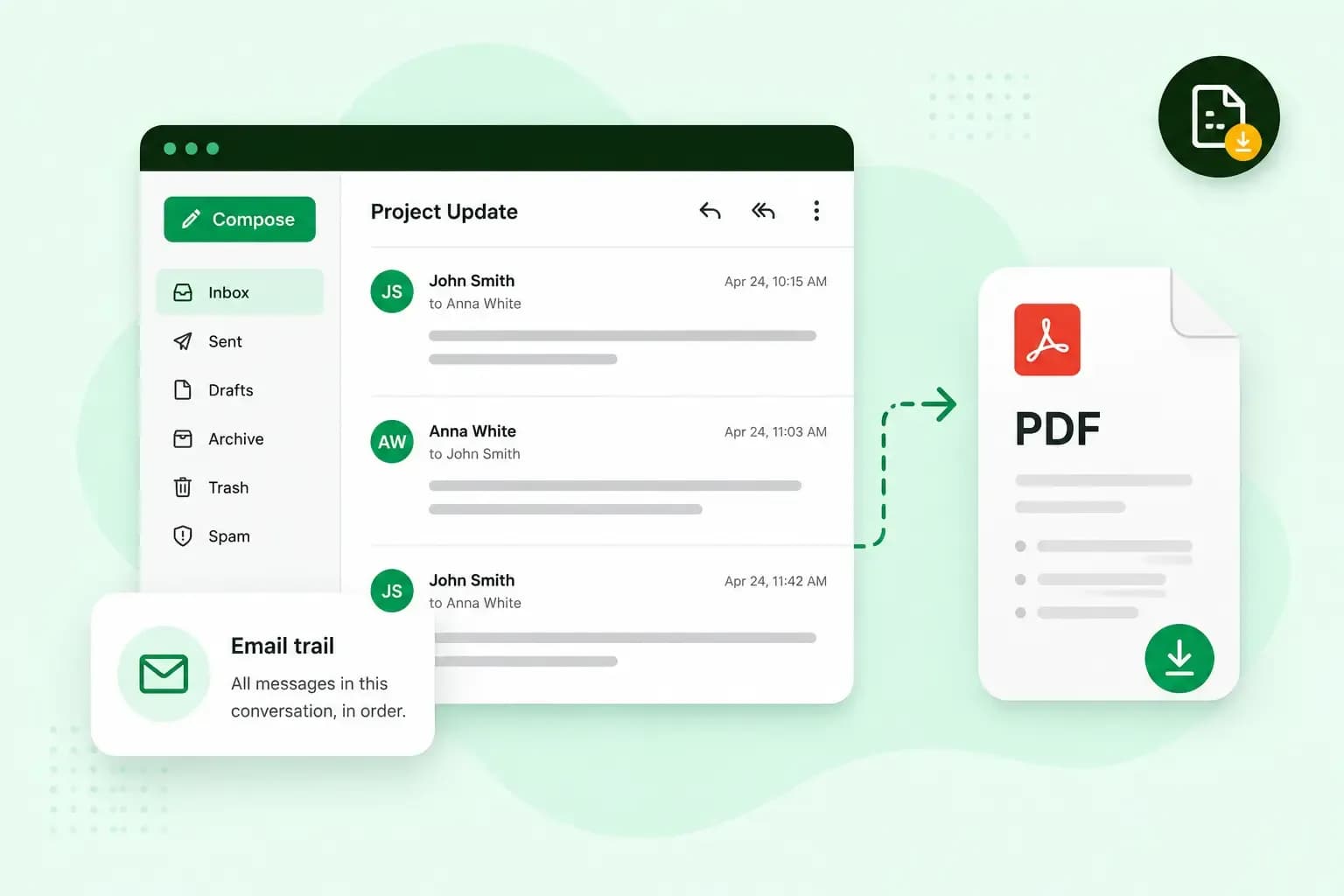
Ein E-Mail-Thread ist eine Folge von Nachrichten zu einem Thema: die erste E-Mail und alle Antworten darauf. Auf Deutsch sagst du für den englischen „email thread“ auch E-Mail-Verlauf oder kurz Mailverlauf. Programme wie Outlook zeigen diese Nachrichten bei den meisten Kontotypen von Haus aus zusammen als eine Unterhaltung an. So liest du nach, wer wann was geschrieben hat, ohne einzelne Nachrichten zu suchen. Brauchst du den Verlauf später, leitest du ihn als Ganzes weiter oder speicherst ihn als PDF.
So entsteht ein E-Mail-Thread
Ein Thread entsteht, sobald jemand auf eine E-Mail antwortet. In Outlook enthält eine Unterhaltung alle Nachrichten eines Threads mit derselben Betreffzeile. In Gmail stehen alle Antworten in einer Konversation, die neueste E-Mail ganz unten. Ändert jemand die Betreffzeile, landen die Nachrichten in Gmail in einer neuen Konversation. Das passiert auch, sobald ein Verlauf mehr als 100 Nachrichten hat.
Wie dein E-Mail-Programm Unterhaltungen anzeigt, legst du meist in seinen Einstellungen fest. Willst du jede E-Mail einzeln im Posteingang sehen, schalte in den Gmail-Einstellungen die Konversationsansicht aus. Im neuen Outlook und in Outlook im Web wählst du dafür die Option „Nachrichten nicht gruppieren“, im klassischen Outlook schaltest du „Als Unterhaltungen anzeigen“ aus. So gruppiert Outlook deine E-Mails nicht mehr nach Unterhaltung. Gefällt dir die einzelne Ansicht nicht, schaltest du die Gruppierung an derselben Stelle wieder ein.
E-Mail-Thread, E-Mail-Verlauf und „email chain“
„Thread“ ist englisch und heißt wörtlich Faden. Gemeint ist der Gesprächsfaden, der sich durch alle Antworten zieht. Ein weiteres deutsches Wort dafür ist E-Mail-Konversation. In englischen E-Mails begegnen dir außerdem „email chain“ und „email trail“, gemeint ist damit meist dieselbe Reihe von Antworten. Auf Deutsch schreibst du das Wort mit Bindestrichen zwischen allen Teilen, also E-Mail-Thread und E-Mail-Verlauf. Nur die Kurzform Mailverlauf schreibst du in einem Wort.
Wer kann einen E-Mail-Thread sehen?
Einen E-Mail-Thread sehen alle Empfänger, die an der Unterhaltung beteiligt sind. Welche Adressen sie darin sehen, hängt vom Feld ab, in dem sie stehen. In Gmail sieht jeder Empfänger im Feld „Cc“ die Adressen aller weiteren Empfänger. Auch die Bcc-Empfänger sehen, wer in den Feldern „An“ und „Cc“ steht. Wer im Feld „Bcc“ steht, bleibt für die anderen Empfänger verborgen. Antwortet jemand mit „Allen antworten“, bekommen die Bcc-Empfänger diese Antwort nicht. Wie Bcc funktioniert, erklären wir in unserem Ratgeber.
Nimmst du jemanden später in einen Verlauf auf, leite ihm die älteren Nachrichten weiter, wenn er sie kennen soll.
Antwortet in einem bekannten Verlauf plötzlich eine fremde Adresse oder steht darin ein unerwarteter Link, prüfe die Nachricht wie jede verdächtige E-Mail. Woran du Phishing-E-Mails erkennst, zeigen wir dir in einem eigenen Artikel.
So leitest du einen E-Mail-Verlauf weiter
Mit „Weiterleiten“ schickst du in Gmail nur eine einzelne E-Mail weiter, in einer Konversation ihre letzte Nachricht. Soll die neue Person den ganzen Verlauf bekommen, wähle im Dreipunkt-Menü „Alle weiterleiten“. Nutzt du ein anderes Programm wie Outlook, prüfe nach dem Klick auf „Weiterleiten“, ob die älteren Nachrichten unten in der E-Mail stehen.
Lies den Verlauf vor dem Senden einmal durch. Weiter unten stehen oft Telefonnummern, Preise oder interne Absprachen, die der neue Empfänger nicht sehen soll. Setze außerdem einen kurzen Satz an den Anfang, warum du den Verlauf weiterleitest. Was sonst beim Schreiben zum guten Ton gehört, fasst unser E-Mail-Knigge zusammen.
So speicherst du einen E-Mail-Verlauf als PDF
Speichere einen Verlauf als PDF, wenn du ihn ablegen, ausdrucken oder weitergeben willst, etwa für die Buchhaltung oder als Nachweis in einer rechtlichen Auseinandersetzung. Dafür nutzt du die Druckfunktion deines E-Mail-Programms und wählst statt eines Druckers das PDF als Ziel.
In Gmail
Nutzt du Gmail am Computer, speicherst du die ganze Konversation so:
- Öffne Gmail am Computer.
- Öffne die Konversation, die du speichern willst.
- Klicke rechts oben auf „Alles drucken“.
Im Druckfenster von Chrome wählst du danach als Ziel „Als PDF speichern“ aus und klickst auf „Drucken“. Nutzt du einen anderen Browser, sieh in seiner Hilfe nach, ob und wie du ein Dokument als PDF speicherst.
Im neuen Outlook und in Outlook im Web
Im neuen Outlook und in Outlook im Web speicherst du eine geöffnete Nachricht unter Windows 10 und Windows 11 mit den folgenden Schritten als PDF-Datei. Im klassischen Outlook wählst du in Schritt 2 stattdessen auf der Registerkarte „Datei“ die Option „Drucken“, die übrigen Schritte bleiben gleich:
- Öffne die Nachricht, die du als PDF speichern willst.
- Wähle in der Nachricht „Weitere Aktionen“ > „Drucken“ > „Drucken“.
- Wähle in der Liste „Drucker“ die Option „In PDF drucken“.
- Wähle danach „Drucken“.
- Wähle einen Ordner, gib einen Dateinamen ein und wähle „Speichern“.
Gespeichert wird die Nachricht, die du geöffnet hast. Öffne die PDF-Datei danach und prüfe, ob alle Antworten darin stehen, die du brauchst. Fehlt eine ältere Nachricht, öffne sie einzeln und speichere sie mit denselben Schritten als eigene PDF-Datei. In Outlook für Mac wählst du „Datei“ > „Drucken“ und im Druckfenster unten „PDF“ > „Als PDF sichern“. In Outlook für Mac wählst du „Datei“ > „Drucken“ und im Druckfenster unten „PDF“ > „Als PDF sichern“.
E-Mail für dein Unternehmen
Schreibst du viel mit Kunden, sammeln sich schnell viele Verläufe an. In unserem Webmail findest du einen älteren Verlauf über die Suche wieder. Mit unseren E-Mail-Paketen schreibst du deinen Kunden außerdem von einer Adresse mit deinem Firmennamen.
Empfohlene Lektüre
 Email10. Nov. 2025
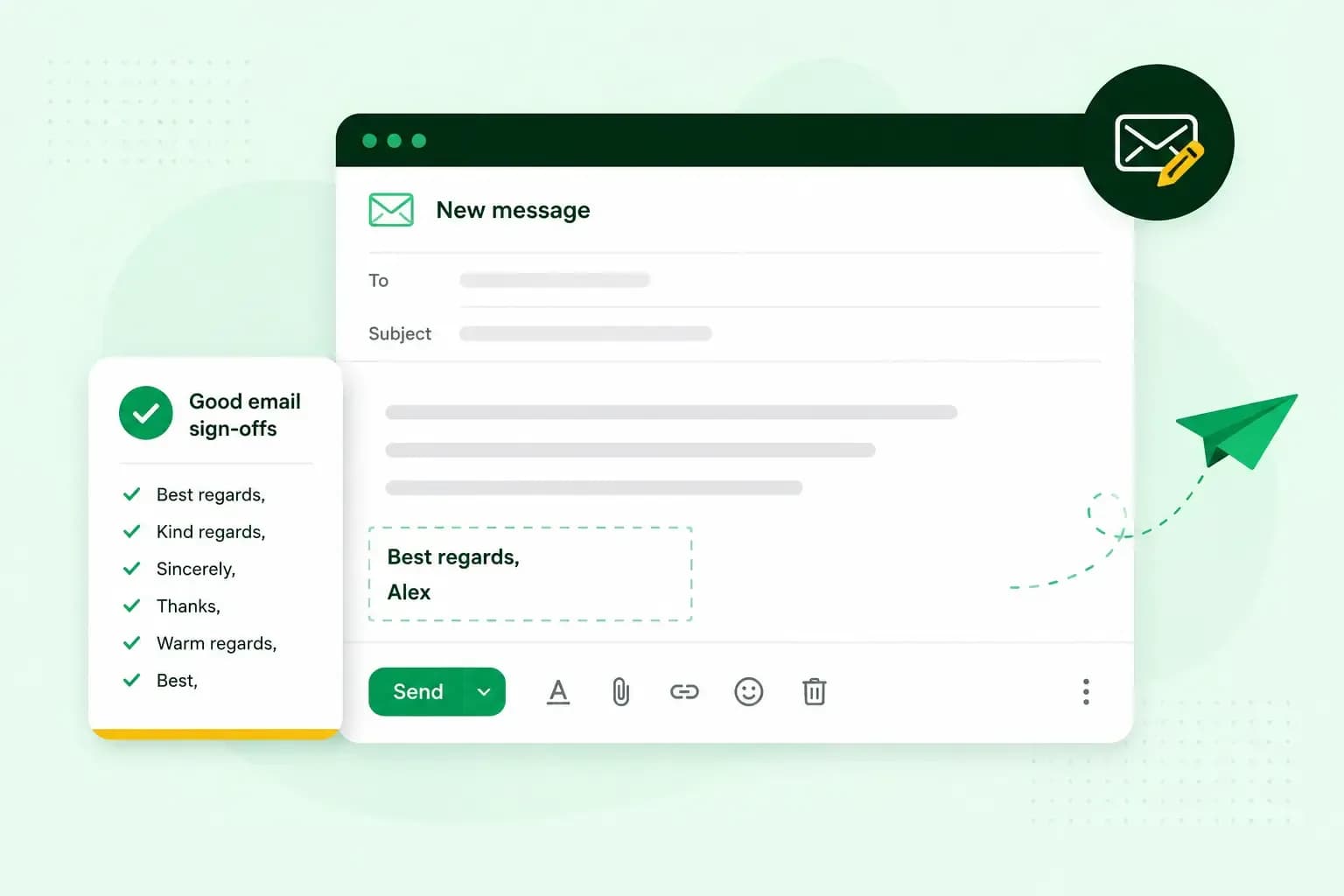
Wie beendet man eine E-Mail auf Deutsch und Englisch?
Wie Sie eine E-Mail beenden hat einen großen Einfluss darauf, wie sie wahrgenommen wird. Wir zeigen die besten Möglichkeit für Deutsch und Englisch.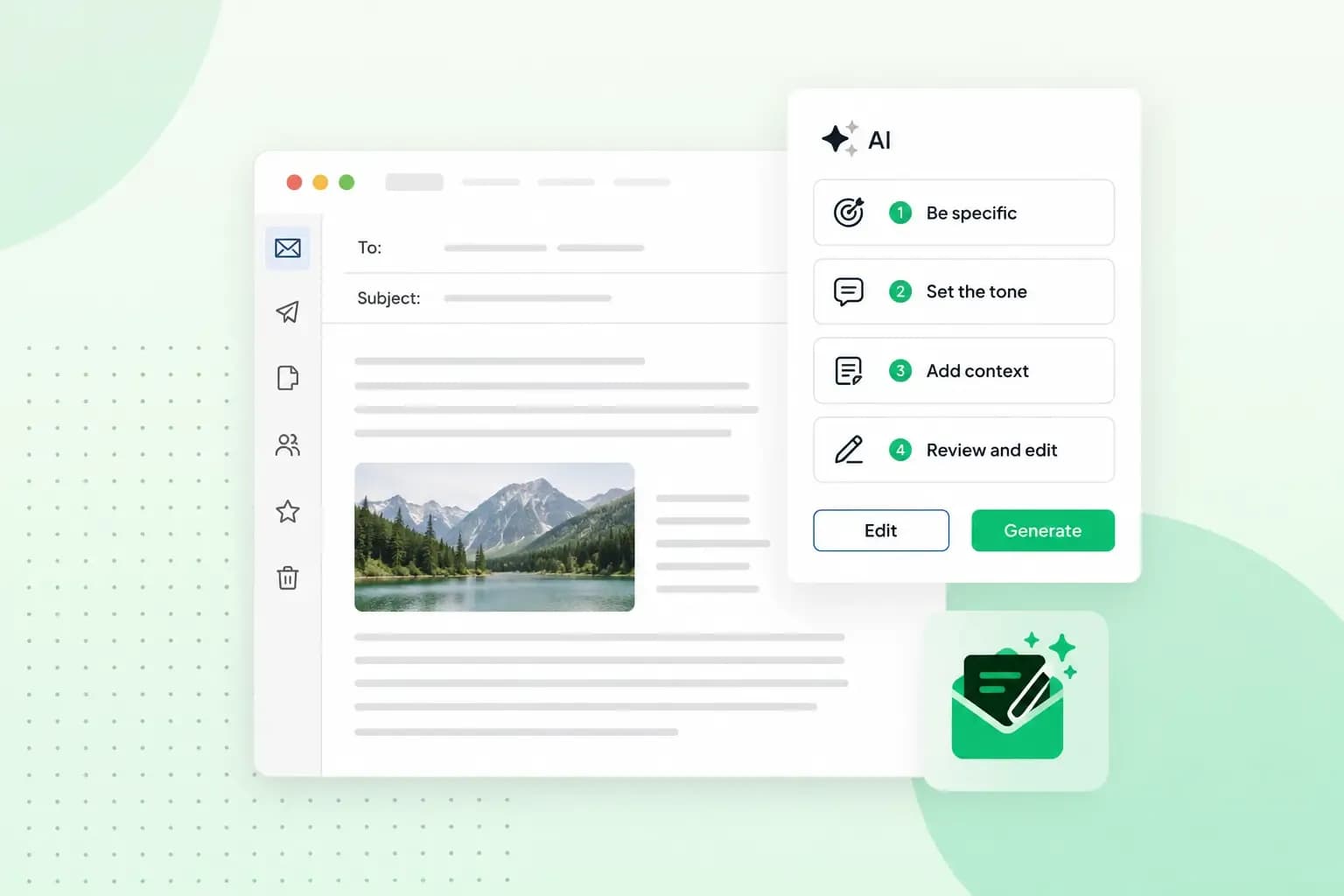 Email23. Okt. 2025
E-Mails mit KI schreiben, die nach dir klingen
Schneller E-Mails schreiben mit KI: So nutzen Sie smarte Prompts für überzeugende, personalisierte Nachrichten – ganz ohne Qualitätsverlust. Email10. Okt. 2025
Welche Schriftart für E-Mails ist die beste?
Als Unternehmen sollten Sie nur makellose E-Mails versenden. Wir zeigen Ihnen, warum auch die Schriftart ein wichtiger Faktor für den Erfolg ist.