
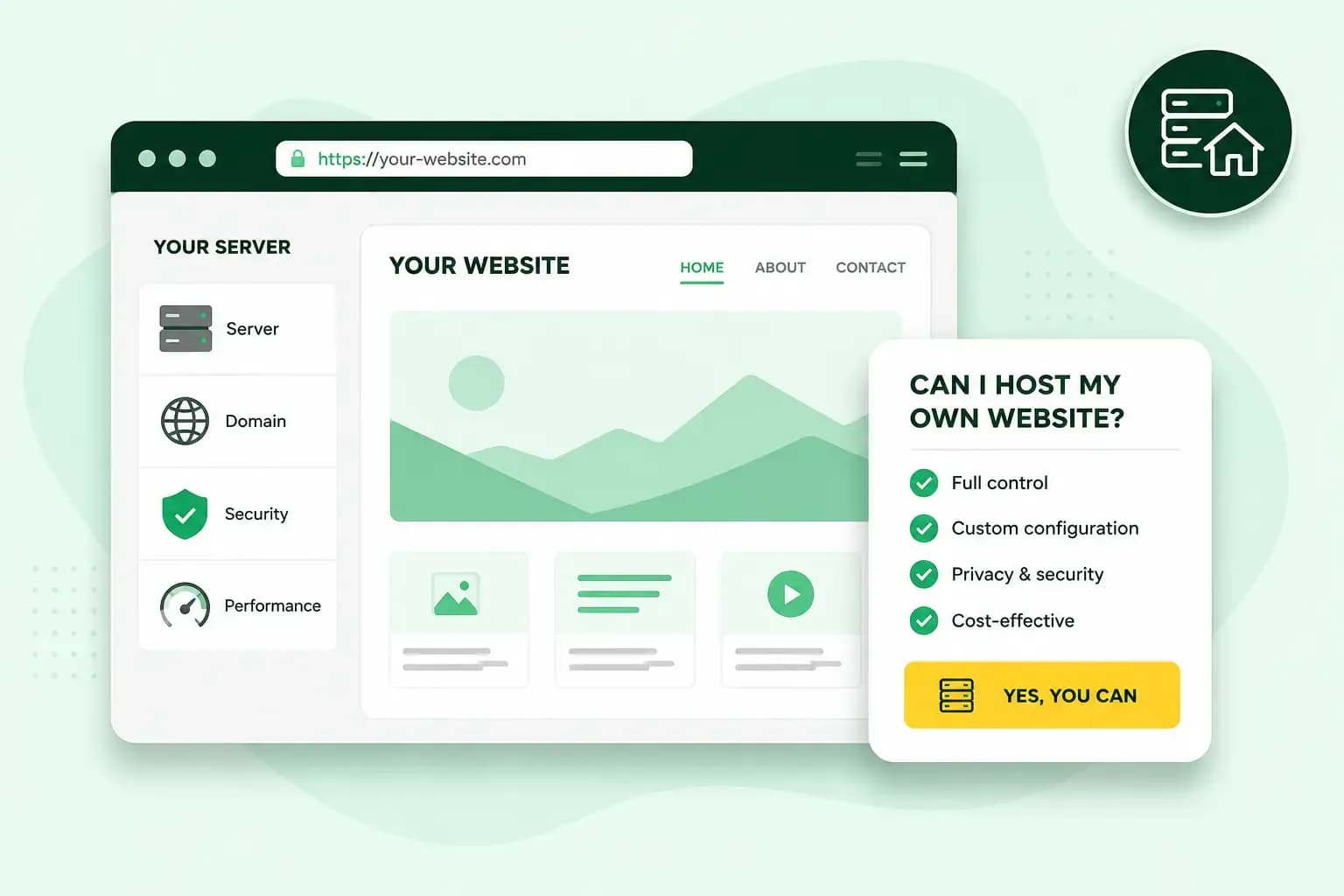
Ja, je kan je eigen website hosten op een computer thuis. Je installeert er webserversoftware zoals Apache op en stelt je router zo in dat bezoekers van buiten je netwerk je website bereiken. Het onderhoud en de beveiliging doe je dan wel zelf.
Wat heb je nodig om je eigen website te hosten?
Om je website op een eigen server te hosten, heb je naast je internetverbinding vier dingen nodig:
- Een computer die altijd aan staat. Gebruik een pc die je daarvoor kan missen, en laat hem ook aan als je hem zelf niet gebruikt.
- Webserversoftware. Een webserver zoals Apache HTTP Server stuurt de bestanden van je website naar elke browser die erom vraagt.
- Toegang tot je router. In je router stel je in dat bezoekers van buiten je netwerk je computer bereiken. Lukt inloggen niet, vraag de toegang dan aan je internetprovider.
- Een domeinnaam, als bezoekers je website via een naam moeten vinden. Zonder domeinnaam bereikt iemand je website via je IP-adres, dus voor een eigen adres registreer je een domeinnaam.
Hoe host je een website op je eigen computer?
Je host een website op je eigen computer met een webserver. Je installeert die, test hem en zet daarna de bestanden van je website in de map van de webserver. Het Apache-project levert zelf alleen de broncode en geen installatiebestand voor Windows, dus je gebruikt een kant-en-klaar pakket. De stappen hieronder gelden voor Apache HTTP Server op Windows.
- Download Apache HTTP Server als kant-en-klaar pakket, bijvoorbeeld van Apache Lounge of WampServer, en installeer het.
- Start Apache. Apache luistert dan op poort
80, tenzij jeListenin de configuratiebestanden hebt aangepast of Apache alleen voor je eigen gebruiker hebt geïnstalleerd. - Open
http://localhost/in je browser. Zie je de welkomstpagina met "It Works!", dan werkt de installatie. - Gebeurt er niets of krijg je een foutmelding, kijk dan in het bestand
error.login de maplogs. - Zet de bestanden van je website, met een
index.htmlals startpagina, in de map die de instellingDocumentRootinhttpd.confaangeeft. - Open
http://localhost/opnieuw: je ziet nu je eigen website.
Je website bereikbaar maken buiten je netwerk
Bezoekers van buiten je netwerk bereiken je website pas als je router hun verkeer naar je computer stuurt. Dat heet port forwarding. Je doorverwijzing blijft alleen werken zolang het interne IP-adres van je computer niet verandert. Dat adres zet je daarom eerst vast. Het interne IP-adres vind je in Windows bij de netwerk- en internetinstellingen, naast IPv4-adres.
Je geeft je computer een vast IP-adres door in Windows bij de IP-instellingen Handmatig te kiezen en IPv4 in te schakelen. Daarna vul je zelf het IP-adres, het subnetmasker, de gateway en de DNS-server in en kies je Opslaan. Je kan het adres ook voor je computer reserveren in je router. Gebruikt je router poort 80 zelf voor beheer op afstand, verander die poort dan eerst in de instellingen van je router. Daarna stuur je in je router poort 80 door naar het interne IP-adres van je computer. Waar je port forwarding instelt, lees je in de handleiding van je router.
Port forwarding werkt alleen als je router een openbaar IP-adres heeft. Dat is het adres waarmee je netwerk zichtbaar is voor mensen buiten je netwerk, en je vindt het in je router bij de WAN-informatie. Zie je daar een privé-IP-adres, dan staat er tussen je router en het internet nog een ander toestel dat adressen vertaalt (NAT). Op dat toestel stuur je dezelfde poort dan ook door. Heeft ook dat toestel geen openbaar IP-adres, of verandert je openbare IP-adres af en toe, vraag je internetprovider dan om een vast openbaar IP-adres. Daarna test je je website vanaf een toestel buiten je netwerk, bijvoorbeeld je gsm zonder wifi, met je openbare IP-adres in de browser.
Zodra je poort 80 doorstuurt en je router een openbaar IP-adres heeft, kan iedereen op internet je webserver bereiken. Zet daarom geen persoonlijke bestanden op die computer, installeer updates van Windows en Apache zodra ze verschijnen en laat de firewall aan. Ook een SSL-certificaat, dat de verbinding met je bezoekers beveiligt, installeer en vernieuw je thuis zelf.
Wil je dat bezoekers je website via een domeinnaam vinden, dan laat je die naam naar je openbare IP-adres verwijzen. Dat doe je met een A-record, de instelling waarmee je een domein naar een IP-adres verwijst. Je maakt het aan in de DNS-instellingen van je domeinnaam, bij de partij waar je domeinnaam staat. Staat je domeinnaam bij ons, dan doe je dat in je configuratiescherm en vul je in het A-record je openbare IPv4-adres in.
Wat kost het om zelf een website te hosten?
Zelf hosten kost je geen hostingabonnement, maar je hebt wel een computer nodig die je daarvoor kan missen en die dag en nacht aan staat, wat je elektriciteitsrekening verhoogt. Voor een eigen adres betaal je ook je domeinnaam. Reken daarnaast je tijd mee: je installeert updates, houdt de beveiliging bij en zoekt zelf uit wat er misloopt als je website niet werkt.
Bij een hostingpakket staat je website op onze servers, dus je eigen computer hoeft niet dag en nacht aan te staan. Wat je betaalt, hangt af van het aantal websites, de opslagruimte die je nodig hebt, hoeveel verkeer je verwacht en de functies die je wil.
Hosting zelf doen of uitbesteden
Thuis doe je alles zelf, bij webhosting doen wij het serverwerk. Een VPS zit daartussen: de server staat in een datacenter, maar je beheert hem zelf.
| Zelf hosten | Webhosting | VPS | |
|---|---|---|---|
| Wie onderhoudt de server | Jij, op je eigen computer | Wij | Jij: updates, beveiliging en configuratie zijn jouw taak |
| Waar je website draait | Op je computer thuis, via je eigen internetverbinding | Op onze servers in Europese datacenters | Op een virtuele server in een Europees datacenter |
Zelf hosten vraagt het meeste van je. Je computer moet altijd aan staan en de updates en de beveiliging zijn jouw taak. Valt je computer of je internetverbinding uit, dan is je website offline.
Voor de meeste websites die elke dag bereikbaar moeten zijn voor klanten, is webhosting de beste keuze. Elk pakket heeft een SSL-certificaat en we maken elke dag een back-up. Als je vooral wil leren hoe een webserver werkt, is je eigen computer een goede plek om te oefenen. Een VPS past beter als je een eigen server wil zonder hardware thuis, al beheer je die net als thuis zelf. Twijfel je tussen die twee, lees dan het verschil tussen een VPS en webhosting.
Werkt alles lokaal zoals je wil, dan kan je je website ook online zetten zonder dat je computer thuis daarvoor aan moet blijven. Je kiest je hostingpakket en zet dezelfde bestanden op onze server.
Wij onderhouden de server, zodat jij je op je website kan richten.
Bekijk de hostingpakkettenAanbevolen lectuur
 Webhosting4 aug 2026
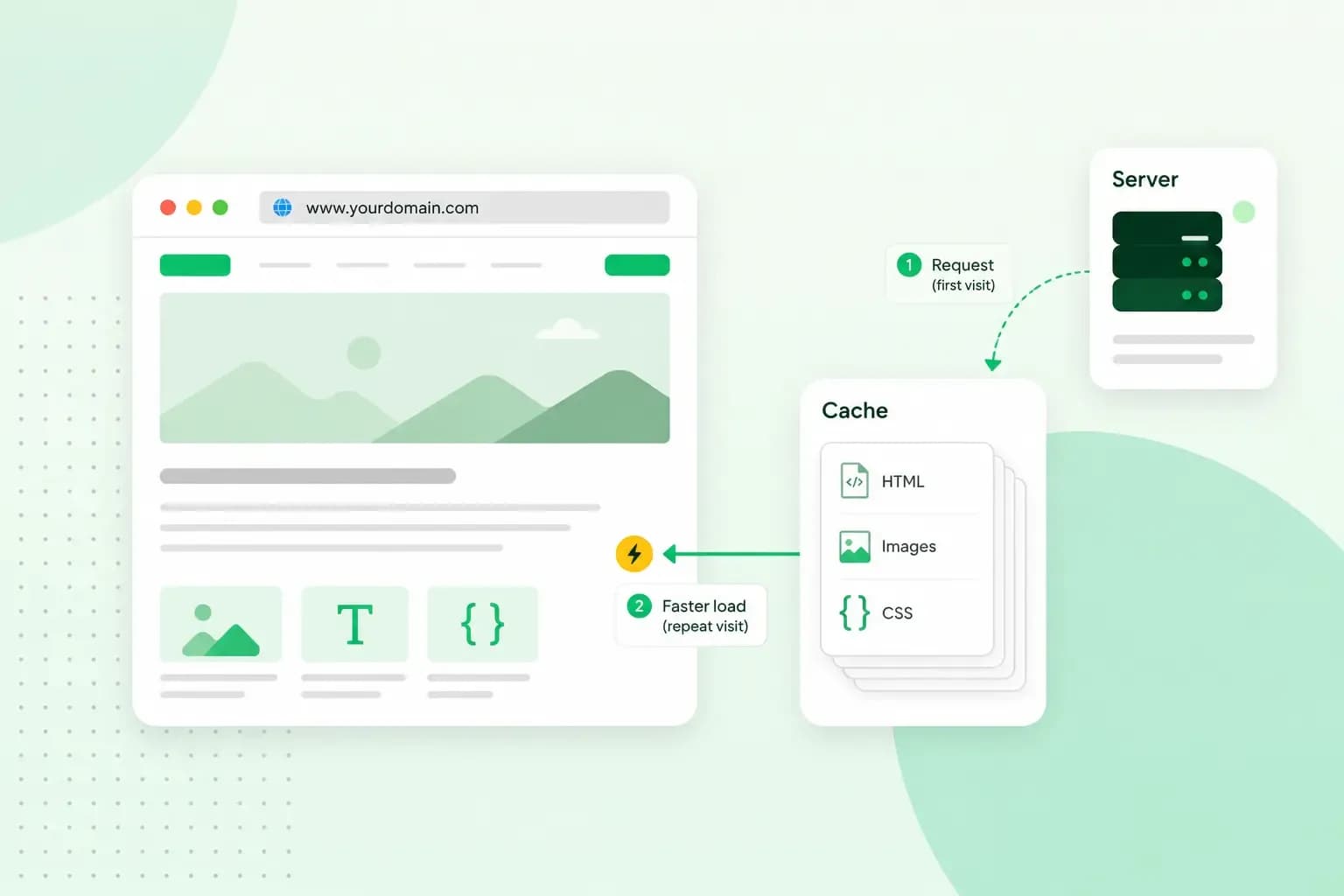
Wat is een cache?
Zo werkt een cache, lees hier hoe jij je cache wissen kan, het belang van een cache en waarom je deze ook moet legen.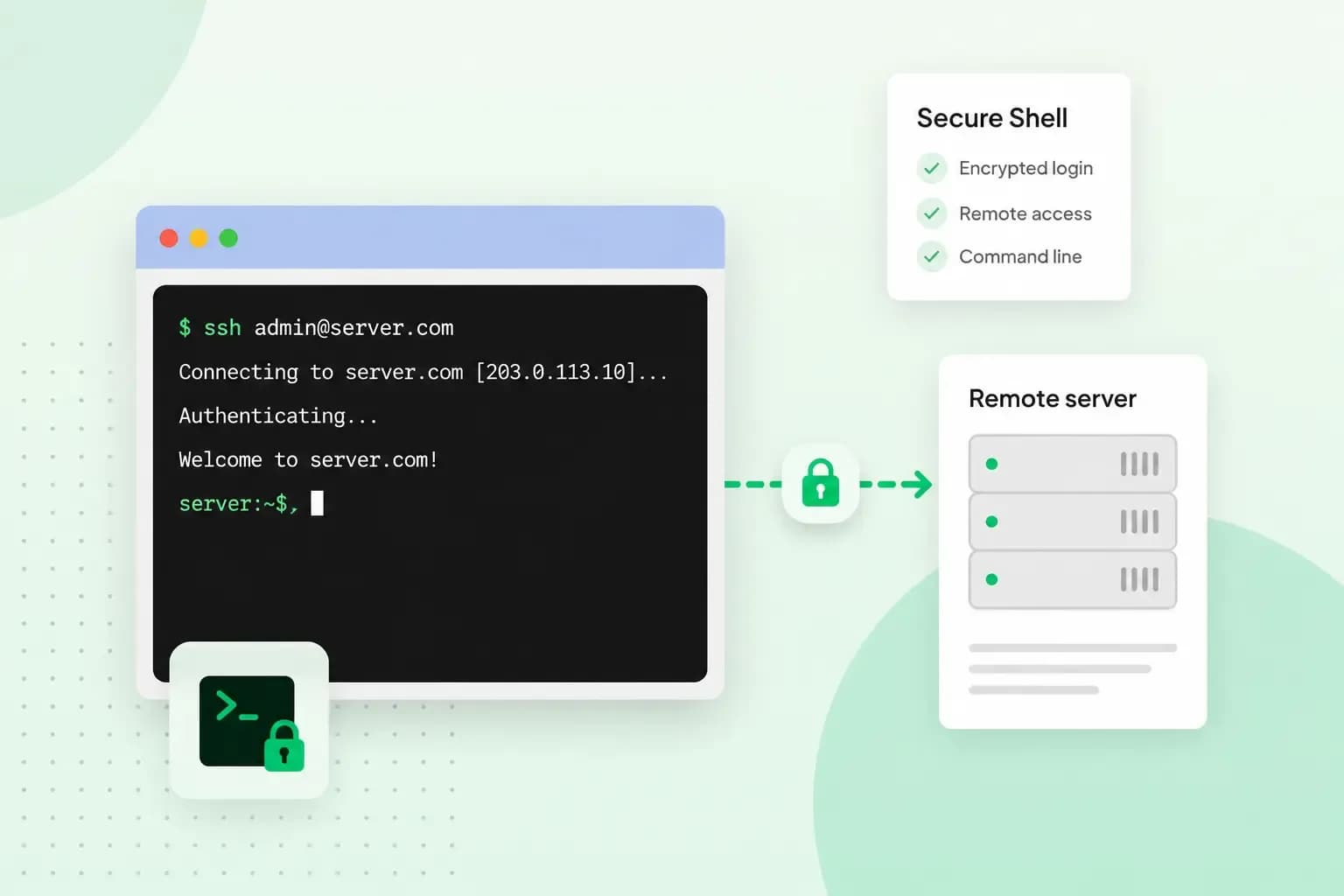 Webhosting4 aug 2026
Wat is SSH?
Wat is SSH en hoe werkt het? In dit artikel leggen we het belang en de geschiedenis uit van een secure shell connection. Ontdek het nu.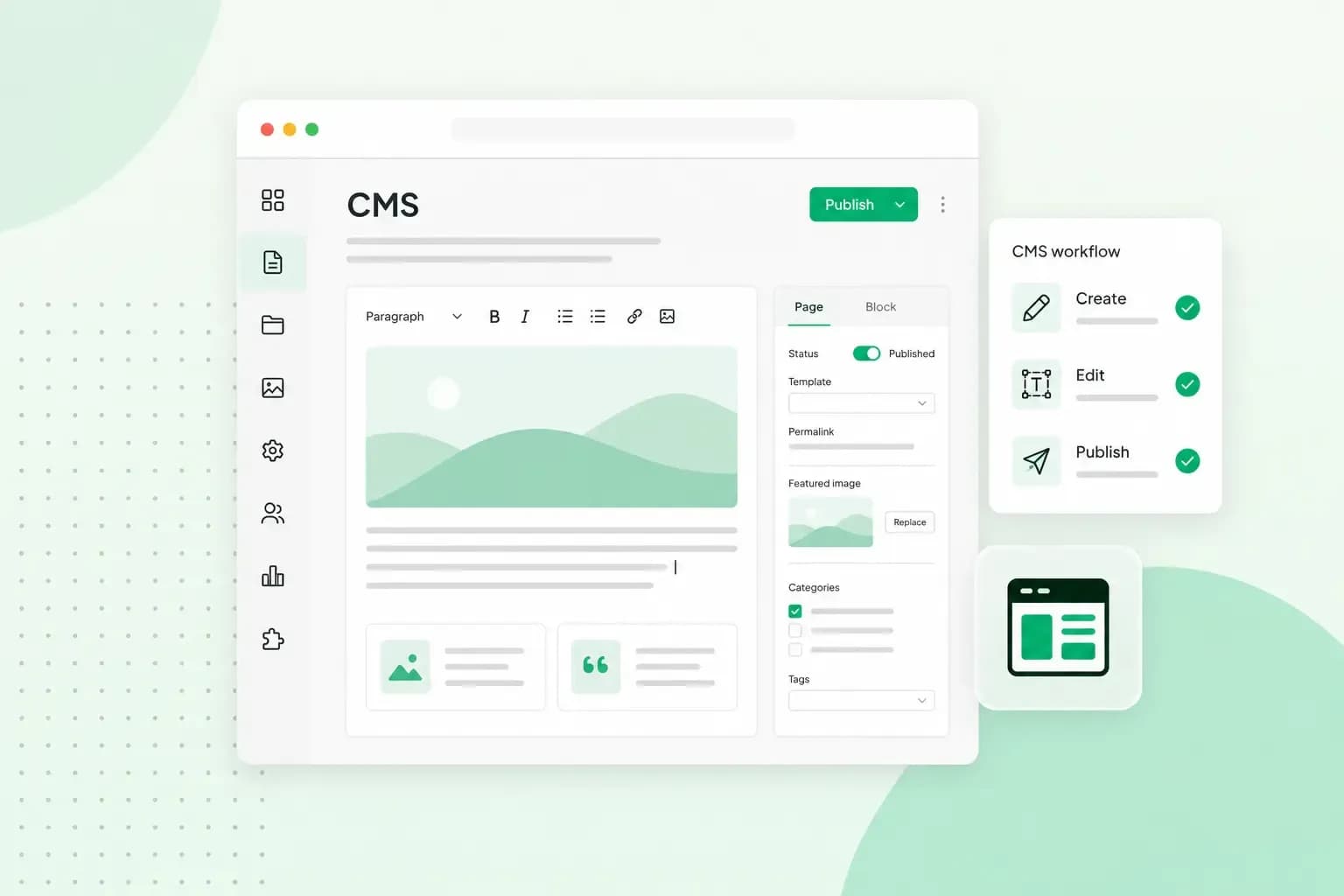 Webhosting4 aug 2026
Wat is een cms (contentmanagementsysteem)?
Met een contentmanagementsysteem (cms) maak en beheer je eenvoudig jouw website. Wil je meer weten? In deze gids leer je alles over cms’en!