
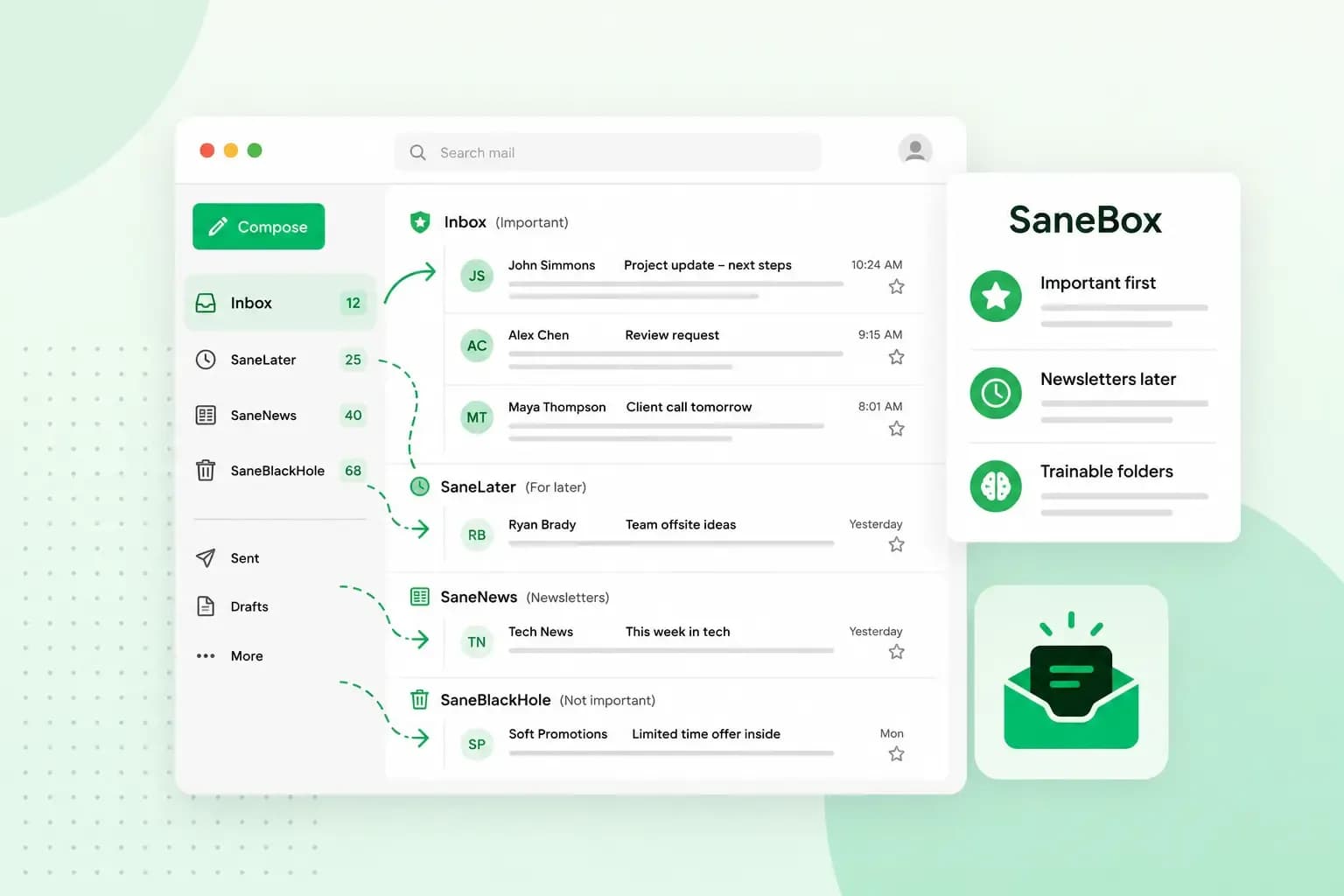
SaneBox is een tool voor e-mailbeheer die je inkomende e-mails voor je sorteert. Belangrijke e-mails blijven in je inbox staan, de rest verplaatst SaneBox naar een aparte map die SaneLater heet. Je ziet dus eerst de berichten die belangrijk zijn, en nieuwsbrieven en meldingen lees je wanneer het je past.
SaneBox werkt met het e-mailaccount dat je al hebt. Het voegt alleen mappen toe aan je mailbox, dus je blijft gewoon je eigen e-mailapp gebruiken. Staat je e-mail bij ons, dan activeer je SaneBox voor je e-mailaccount vanuit Webmail. Bij een andere e-mailaanbieder neem je SaneBox rechtstreeks bij SaneBox af.
Hoe werkt SaneBox?
SaneBox bepaalt aan de hand van de afzender en de onderwerpregel hoe belangrijk een nieuwe e-mail is. Het kijkt daarbij ook naar hoe jij met je e-mails omgaat: welke berichten je opent, op welke je antwoordt en hoe snel je dat doet. De volledige inhoud van je e-mails downloadt SaneBox daarvoor niet.
Wat SaneBox minder dringend vindt, komt in de map SaneLater terecht. Die map staat in je mailbox naast je inbox, dus je ziet hem in elk e-mailprogramma waarmee je je e-mail leest. Elke dag krijg je ook de Digest, een overzicht van de minder belangrijke e-mails die je nog niet geopend hebt. Daarin zie je wat er binnenkwam, ook al staat het niet in je inbox.
Je traint SaneBox ook zelf. Is een e-mail in de verkeerde map beland, dan sleep je hem naar de juiste map. SaneBox onthoudt dat en zet volgende e-mails van die afzender in die map.
De functies van SaneBox
Naast SaneLater en de Digest kan je in SaneBox nog andere functies aanzetten:
- SaneNews. Nieuwsbrieven en mailinglijsten komen samen in één map. Je neemt ze dan in één keer door wanneer je er tijd voor hebt.
- SaneBlackHole. Wil je een afzender niet meer zien, dan sleep je een e-mail van die afzender naar deze map. Volgende e-mails van die afzender krijg je daarna niet meer in je inbox.
- SaneCC. E-mails waarin je alleen in kopie staat, komen in een eigen map. In je inbox staan dan vooral de berichten die aan jou gericht zijn.
- SaneSnooze. Je haalt een e-mail tijdelijk uit je inbox en krijgt hem terug op het moment dat jij kiest, bijvoorbeeld morgen of volgende week.
- SaneReminders. SaneBox herinnert je later aan een e-mail. Je kan ook een melding krijgen als iemand niet heeft geantwoord voor de deadline die je instelde.
- Sane DIY Training. Je maakt eigen mappen aan, bijvoorbeeld voor facturen of ontvangstbewijzen. Zet je er een paar voorbeelden in, dan leert SaneBox welke e-mails daar thuishoren.
Is SaneBox veilig?
Volgens SaneBox zelf wel. SaneBox heeft toegang tot je mailbox nodig, maar om je e-mails te sorteren analyseert het alleen de gegevens in de header. De header is het deel van een e-mail met onder meer de afzender, de onderwerpregel en de datum, los van de eigenlijke tekst. Op zijn beveiligingspagina noemt SaneBox deze maatregelen:
- Je e-mails blijven op je server. SaneBox haalt je e-mails niet naar zijn eigen servers. Halen extra functies toch de tekst van een e-mail op, dan bewaart SaneBox die niet.
- Je inloggegevens zijn versleuteld. Om in je mailbox te kunnen, heeft SaneBox je wachtwoord of een OAuth-token nodig, een digitale toegangssleutel. SaneBox bewaart die gegevens versleuteld op servers die niet bereikbaar zijn vanaf het openbare internet.
- De servers van SaneBox zijn afgeschermd. De servers die je e-mail verwerken, aanvaarden geen verbindingen vanaf het openbare internet. Toegang loopt via versleutelde VPN-verbindingen en elke toegang wordt gelogd.
- De beveiliging wordt extern gecontroleerd. SaneBox heeft de jaarlijkse beveiligingsbeoordeling doorstaan die Google vereist voor apps die via een server bij beschermde gegevens van Google-gebruikers kunnen, zoals hun Gmail. Daarnaast vereist SaneBox dat de beheerders van al zijn datacenters een ISO-accreditatie hebben.
Bij onze e-mailaccounts logt SaneBox in via IMAP. Dat is dezelfde manier waarop een e-mailprogramma je berichten op de server leest. SaneBox gebruikt daarvoor de inloggegevens van je e-mailaccount.
Heb je SaneBox nodig, of volstaan filters?
Als je elke dag veel e-mails van klanten, collega's en nieuwsbrieven door elkaar krijgt, bespaart SaneBox je het meeste werk. Komen de e-mails die je apart wil vooral van een paar vaste afzenders, zoals de facturen van een leverancier, dan volstaat een filter in Webmail. Tegen spam en virussen heb je SaneBox niet nodig, want elke mailbox bij ons heeft al een virus- en spamfilter.
| SaneBox | Filter in Webmail | Virus- en spamfilter | |
|---|---|---|---|
| Wat het doet | Sorteert je e-mails op belang en zet de minder dringende in SaneLater | Verplaatst e-mails die aan jouw regel voldoen naar een map, of markeert ze als gelezen of met een ster | Houdt ongewenste e-mail en virussen uit je inbox |
| Wat jij instelt | Je sleept een e-mail naar de juiste map als SaneBox zich vergist | Je kiest per filter op welk adres of onderwerp hij let en wat ermee gebeurt | Niets, de filter staat standaard aan zodra je een e-mailaccount bij ons aanmaakt |
| Hoe het bijleert | Uit je eigen gedrag en uit wat je verplaatst | Hij leert niet bij en doet alleen wat je regel zegt | Wij werken de filter elk uur automatisch bij |
Als het aantal regels te groot wordt om bij te houden, is SaneBox de betere keuze, omdat het zelf leert wat voor jou belangrijk is. Daar staat tegenover dat je SaneBox toegang geeft tot je mailbox en er na de proefperiode voor betaalt.
SaneBox activeren bij ons
Om SaneBox te activeren, heb je een e-mailaccount bij ons nodig. Zo'n account krijg je met een e-mailpakket, dat een of meer mailboxen bevat. SaneBox zet je apart aan voor elk e-mailaccount waarop je het wil gebruiken. Vanuit Webmail probeer je het eerst 14 dagen gratis uit:
- Log in op Webmail met het e-mailadres waarop je SaneBox wil gebruiken en open de instellingen.
- Kies SaneBox in de instellingen.
- Start de gratis proefperiode van 14 dagen.
- Stel je weergavenaam en je tijdzone in.
- Ga akkoord met de voorwaarden en bevestig de start van je proefperiode.
Daarna werkt SaneBox meteen met de standaardinstellingen, die je in het SaneBox-dashboard aanpast. Zie je SaneBox niet in Webmail, dan staat het uit in het configuratiescherm. Vraag dan de eigenaar van het e-mailpakket om het aan te zetten.
Wil je SaneBox na de proefperiode blijven gebruiken, dan moet de eigenaar dat goedkeuren. De eigenaar krijgt daarvoor een e-mail op het contactadres, met een link om de proefperiode om te zetten in een betaald abonnement. Ben je zelf de eigenaar, dan kan je SaneBox ook meteen als betaald abonnement activeren in het configuratiescherm, bij E-mailbeheer. Daar zet je het aan of uit voor elk e-mailaccount van je domein.
Met een e-mailpakket krijg je een zakelijke mailbox op je eigen domeinnaam, met spam- en virusbeveiliging. Daarna voeg je SaneBox toe aan elk e-mailaccount waarop je het wil gebruiken.
Kies je e-mailpakketVeelgestelde vragen over SaneBox
Wat kost SaneBox bij ons?
Wat je betaalt, hangt dus af van het aantal accounts waarop je het gebruikt. De gratis proefperiode van 14 dagen kan je één keer per e-mailadres gebruiken.
Wat gebeurt er met je e-mails als je SaneBox opzegt?
Je e-mails blijven in de mappen staan waar SaneBox ze had gezet. Nieuwe e-mails komen weer gewoon in je inbox, tenzij je zelf een filter in Webmail hebt ingesteld. De mappen van SaneBox kan je daarna verwijderen of een andere naam geven, en je kan SaneBox later altijd opnieuw activeren.
Heb je nog geen e-mailaccount bij ons, dan begin je met een e-mailpakket met genoeg adressen voor iedereen die SaneBox wil gebruiken. Daarna maak je die e-mailaccounts aan in het configuratiescherm, want pas dan kan je ermee inloggen op Webmail. Daar start je voor elk e-mailaccount je gratis proefperiode.
Aanbevolen lectuur
 E-mail10 nov 2025
Je mail afsluiten in het Nederlands en het Engels
Hoe jij je e-mail afsluitingen schrijft heeft een grote impact op de indruk die je achterlaat. Bekijk de beste manieren in het Nederlands & Engels. E-mail10 okt 2025
Een professioneel lettertype voor je e-mails kiezen
Het gebruik van een lettertype bepaald hoe jouw inhoud overkomt. Ontdek onze tips voor professionele lettertypes voor je e-mail. E-mail10 okt 2025
Wat betekent PS in een e-mail?
Ontdek hoe jij PS in e-mails gebruikt en wat het betekent. Lees hoe, wanneer en waar je het kan gebruiken.