
Plesk Obsidian is de huidige versie van Plesk, een beheerpaneel dat je in je browser opent. Daarin beheer je de websites, domeinen, e-mailaccounts, databases en SSL-certificaten op je server. Alles staat op één centrale plek, zodat je niet voor elke taak een ander programma nodig hebt.
Plesk is gemaakt voor wie een eigen server beheert, zoals een Virtual Private Server (VPS). Bij elk van onze VPS-pakketten kan je Plesk Obsidian als optie kiezen. Bij een Managed VPS staat Plesk al voor je geïnstalleerd.
Wat kan je met Plesk doen op een VPS?
Met Plesk beheer je je websites en de diensten eromheen op je VPS vanuit één webinterface. Je hoeft dus geen opdrachten in te typen op de opdrachtregel van je server. Je gebruikt Plesk vooral voor deze taken:
- Websites en domeinen beheren. Je voegt domeinen toe en zet er websites op, ook meerdere naast elkaar op dezelfde server.
- E-mail op je eigen domein. Op je eigen domeinnamen maak je e-mailaccounts aan. Je beheert ze op dezelfde plek als je websites.
- Databases. Voor bijvoorbeeld een webshop of een andere applicatie zet je in Plesk een database klaar. Maak je een website met de WordPress-optie in Plesk, dan krijg je die database automatisch.
- SSL-certificaten. Met een certificaat beveilig je je domeinen en subdomeinen, zodat de verbinding met je bezoekers versleuteld is.
- Back-ups en applicaties. Je maakt back-ups van je websites en installeert de applicaties die je projecten nodig hebben.
Plesk op onze VPS is vooral handig als een shared hostingpakket niet meer genoeg is. Bij shared hosting delen meerdere websites dezelfde serverresources. Op een VPS krijg je je eigen resources. Ben je webdesigner, dan beheer je met Plesk op je VPS de websites van je klanten en bied je elke klant een eigen klein hostingpakket aan. Die hostingpakketten maak je in Plesk zelf aan. Of dat kan, hangt af van je Plesk-editie, en bij een Managed VPS krijg je daarvoor de Web Host Edition erbij.
Rollen en rechten in Plesk
Plesk werkt met drie hoofdsoorten gebruikers, die elk een eigen account hebben:
- Beheerder. Dat is wie de server onderhoudt en alle accounts beheert, met de ruimste rechten.
- Reseller. Een reseller heeft eigen klanten en beheert hun accounts.
- Klant. Een klant host er zijn eigen websites en verkoopt zelf geen hosting door.
Op een Managed VPS kan je in Plesk tussen twee weergaven wisselen. De Power User View is de standaard en volstaat als je je eigen websites beheert. In de Service Provider View stel je limieten in en maak je hostingpakketten aan. Die weergave heb je nodig als je hosting aan klanten aanbiedt. Om van weergave te wisselen, moet je als eigenaar ingelogd zijn.
Extensies en ingebouwde tools
Naast het beheer van websites, e-mail en FTP-accounts kan je Plesk uitbreiden met extensies en tools. Voor Plesk Obsidian zet Plesk zelf vooral deze tools in de kijker:
- WP Toolkit. Je beheert meerdere WordPress-sites vanuit één dashboard. Nieuwe ideeën test je eerst in een kopie van je site, voor je ze live zet.
- SEO Toolkit. Site Audit zoekt veelvoorkomende SEO-problemen op je website. Met de Rank Tracker volg je hoe je website op je zoekwoorden scoort, vergeleken met je concurrenten.
- Repair Kit. Repair Kit controleert Plesk en diensten zoals e-mail en DNS en lost problemen automatisch op. Je ziet er ook hoeveel RAM en CPU elk proces gebruikt, zodat je bij een hoge CPU-belasting makkelijker ziet welke processen de meeste resources verbruiken.
- Git. Git houdt je code en alle versies ervan bij in een repository. Je zet je website online door je wijzigingen naar een lokale Git-repository te sturen (pushen) of ze uit een externe repository op te halen, handmatig of automatisch.
- Docker. Je zet Docker-containers op en beheert ze rechtstreeks vanuit de interface van Plesk.
- Node.js, Laravel en Ruby. Voor Node.js en Laravel heeft Plesk eigen toolkits. Met de Ruby-extensie zet je Ruby-apps op je domeinen.
Wat biedt Plesk Obsidian?
Tegenover eerdere versies biedt Plesk Obsidian vooral extra ingebouwde beveiliging en meer tools om je server en websites in orde te houden. Plesk Obsidian bestaat sinds 22 oktober 2019, toen de eerste algemeen beschikbare versie verscheen. Plesk werkt deze versie nog altijd bij: op 27 oktober 2026 verscheen versie 18.0.82.
Beveiliging
ModSecurity is een webapplicatiefirewall die elk verzoek aan je webserver toetst aan een reeks regels. Zo beschermt het toepassingen als WordPress, Joomla! en Drupal tegen aanvallen.
Tegen pogingen om wachtwoorden te raden beperkt Plesk standaard het aantal mislukte aanmeldingen op het beheerpaneel zelf. Op een Linux-server kan je daarnaast Fail2Ban inschakelen. Fail2Ban leest de logbestanden van je diensten en blokkeert de IP-adressen van waaruit je server aangevallen wordt.
Voor SSL-certificaten heeft Plesk de extensie SSL It!. Nieuwe installaties zetten er de extensies van Sectigo en DigiCert bij, zodat je zelf kiest bij welke leverancier je een certificaat neemt.
Updates en onderhoud
Plesk kan zichzelf automatisch bijwerken. Wie van de vorige versie, Plesk Onyx, overstapte op Obsidian, kreeg er automatisch een aantal extensies bij, waaronder Repair Kit, SSL It! en Advanced Monitoring.
Op een VPS die je zelf beheert, blijven de configuratie, de beveiliging en de updates van je server wel jouw taak. Zo zet je Fail2Ban zelf aan als het op je server nog uitstaat. Die tool staat standaard uit, behalve op servers die met de voorinstelling Recommended geïnstalleerd zijn.
Prestaties en monitoring
Op een Linux-server optimaliseer je met Performance Booster de instellingen van PHP en nginx voor een of meer websites. PHP is de programmeertaal waarin onder meer WordPress geschreven is, en nginx is een webserver die pagina's aan je bezoekers levert. Plesk toont daarbij de Time To First Byte voor en na de optimalisatie. Dat is de tijd tot een bezoeker de eerste gegevens van je website ontvangt, zodat je kan inschatten wat de optimalisatie oplevert.
Monitoring, het vroegere Advanced Monitoring, houdt het gebruik van je server bij in grafieken. Als je e-mailmeldingen instelt, krijg je een bericht zodra het gebruik een grens bereikt.
Plesk-edities en je licentie
Voor een VPS heb je bij Plesk de keuze uit drie edities: Web Admin, Web Pro en Web Host. Elke editie is een licentie voor een bepaald aantal domeinen per server.
| Editie | Aantal domeinen | Gemaakt voor |
|---|---|---|
| Web Admin Edition | 10 | Het beheer van je eigen websites en server |
| Web Pro Edition | 30 | Webontwikkelaars en webdesigners |
| Web Host Edition | Onbeperkt (op een Managed VPS bepaalt je pakket de grens) | Wie een hostingbedrijf uitbouwt |
Welke editie je kiest, hangt af van het aantal domeinen dat je verwacht en van wie je websites beheert. Beheer je je eigen websites op hoogstens 10 domeinen, dan is Web Admin meestal genoeg. Bouw je websites voor klanten, dan geeft Web Pro je ruimte tot 30 domeinen. Wil je hosting doorverkopen aan veel klanten, dan past Web Host het best.
Wat een licentie kost, hangt af van de editie en van waar je ze koopt. Plesk heeft aangekondigd dat de prijzen van licenties vanaf 1 januari 2027 veranderen.
Bij onze VPS is de licentie niet inbegrepen, maar je hebt ze wel nodig om Plesk te gebruiken. Je voegt ze als add-on toe, bij je bestelling of later in het configuratiescherm. Een licentie van een andere leverancier of je eigen bestaande sleutel kan ook. Bij een Managed VPS krijg je een licentie voor de Web Host Edition erbij. Die licentie heeft zelf geen domeinlimiet, maar je Managed VPS-pakket wel: met het pakket Managed Cloud Server S beheer je tot 10 domeinen, met Managed Cloud Server XXL tot 150.
Een VPS met Plesk of een Managed VPS kiezen
Wil je je server zelf inrichten en volledig onder controle houden, dan past onze VPS met Plesk het best. Wil je je vooral met je websites bezighouden, dan is onze Managed VPS meestal de meest praktische keuze. Daar zorgen wij voor de server en beheer jij je websites en applicaties in Plesk.
| VPS met Plesk | Managed VPS | |
|---|---|---|
| Wie beheert de server | Jij: configuratie, beveiliging, updates en onderhoud | Wij |
| Plesk | Een optie die je bij je bestelling of later toevoegt | Vooraf geïnstalleerd |
| Licentie | Apart, via ons, een andere leverancier of je eigen sleutel | Web Host Edition inbegrepen |
Op onze VPS met Plesk heb je volledige roottoegang, dus alle rechten op je server. Je kan Plesk later ook verwijderen of vervangen door een ander beheerpaneel. Daar staat tegenover dat de server jouw verantwoordelijkheid blijft. Het algemene verschil tussen een VPS en een Managed VPS lees je in ons aparte artikel.
Een VPS met volledige roottoegang en Plesk Obsidian als beheerpaneel.
Kies je VPSBeheer je websites voor klanten, dan kan dat met beide opties. Wil je daarbij zelf bepalen welke software op je server draait, dan kies je het best een VPS van ons en voeg je er Plesk aan toe.
Weet je welke editie en hoeveel domeinen je nodig hebt, dan bestel je je Plesk VPS. De licentie neem je er meteen bij, of je gebruikt je eigen licentie. Na je bestelling log je in je browser in op Plesk en voeg je je eerste domein toe. Een korte uitleg over hoe je met Plesk begint, lees je in onze eerste stappen met Plesk.
Aanbevolen lectuur
 VPS3 okt 2025
Waarvoor gebruik je een VPS-server?
Wil je een sandbox maken of een game server opzetten? Dat kan met een VPS Ontdek alles waarvoor je een VPS kunt gebruiken.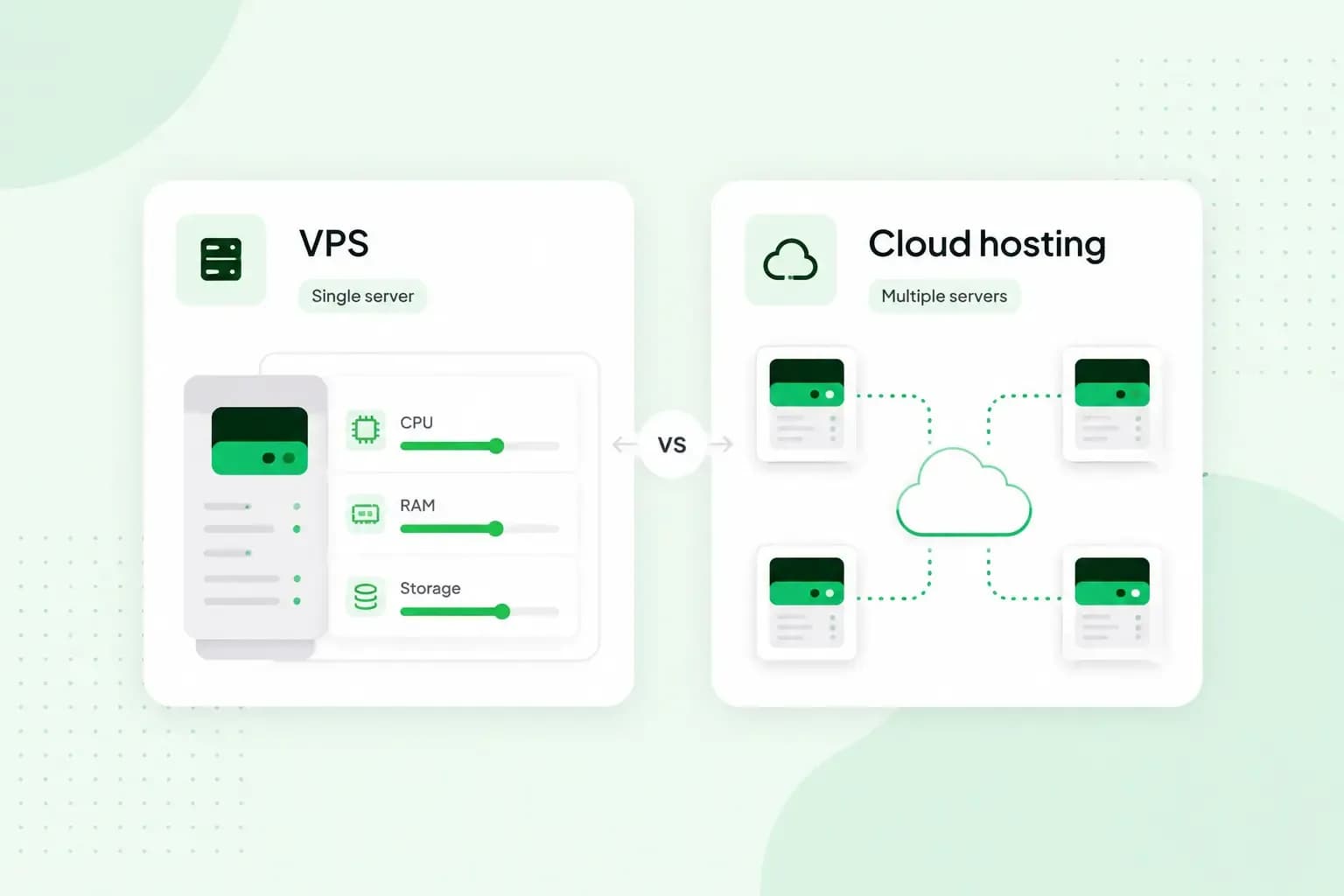 VPS3 okt 2025
VPS vs cloud: welke hosting kies je voor je bedrijf?
VPS- of cloudhosting? We vergelijken beide hosting oplossingen, zodat jij de ideale optie voor jouw website vindt!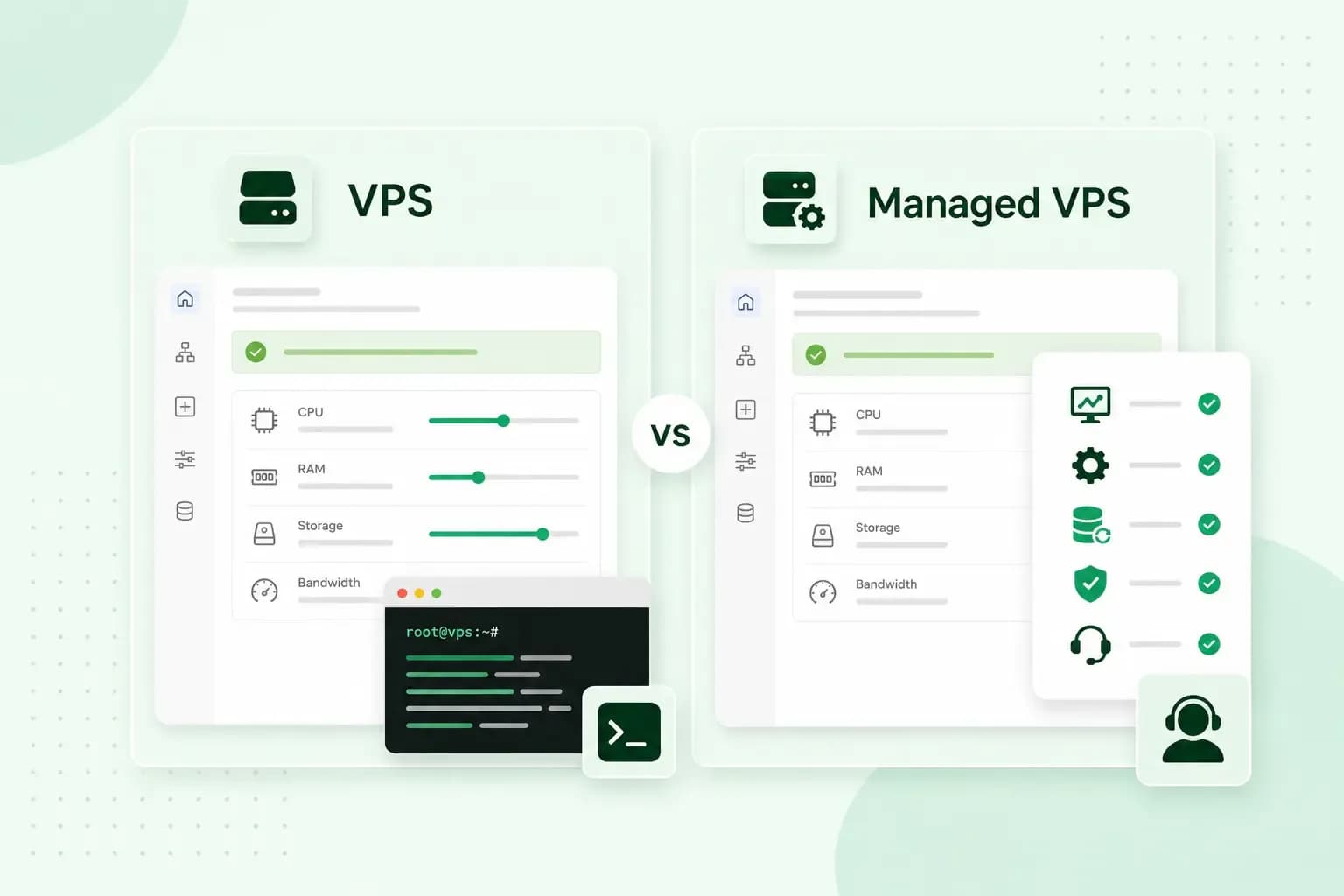 VPS3 okt 2025
Managed vs unmanaged VPS: wat is het verschil?
Wij leggen de voor- en nadelen van een managed en unmanaged VPS voor je uit zodat jij zelf tot jouw besluit kan komen.