
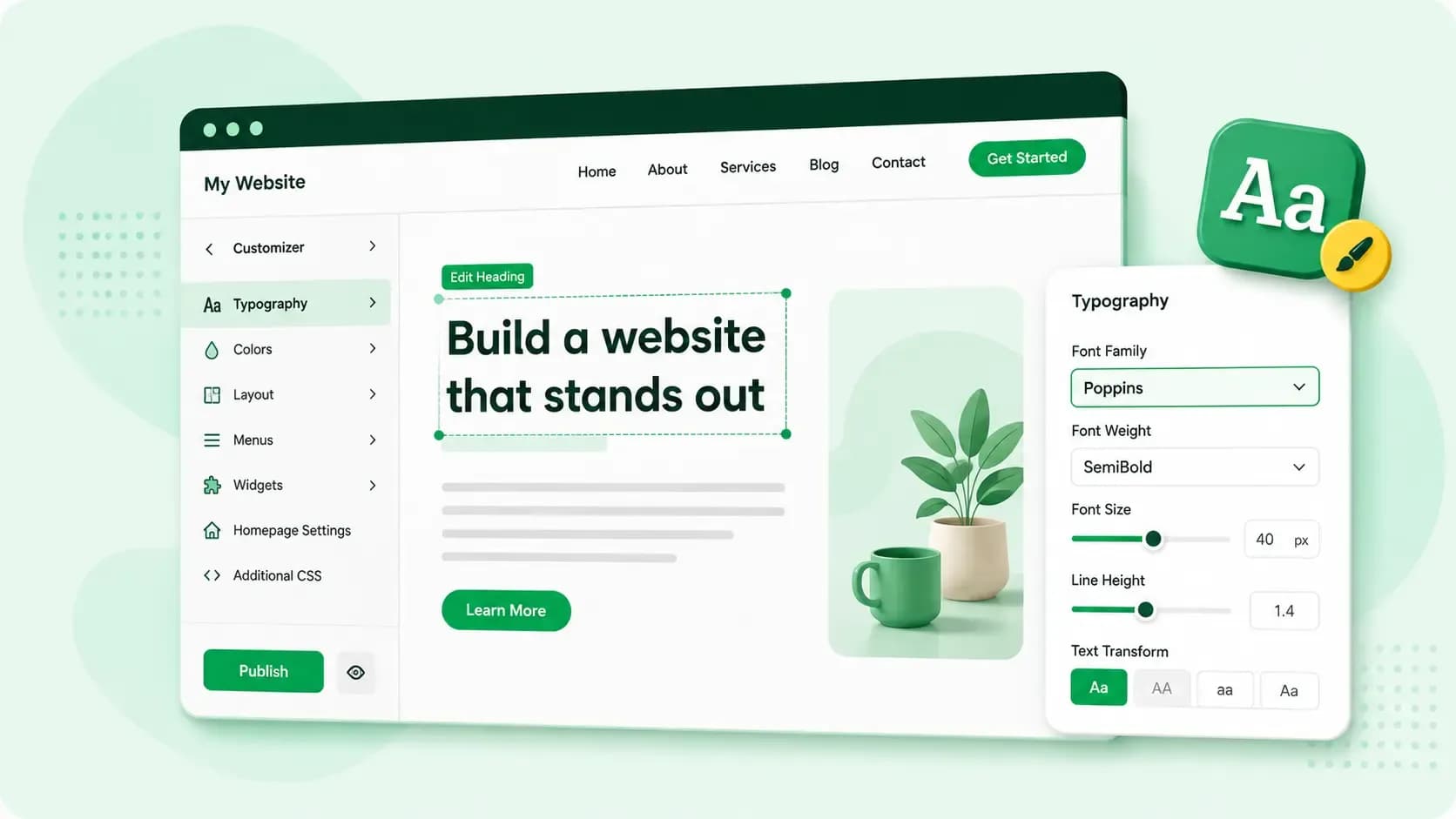
Kan du endre skrifttypen i WordPress? Ja. Lær hvordan!
Fonter eller skrifttyper er en kritisk del av en hvilken som helst webside. De sikrer lesbarhet og bidrar til å definere merkevarens visuelle identitet på nettet. Derfor bør du unngå å bruke den standarde skrifttypen fra WordPress. Du kan faktisk endre den. Lær mer nedenfor!
Opprett din nettside med WordPress
Begynn å bygge nettstedet ditt med verdens mest populære CMS.
- Over 40 gratis og unike one.com temaer
- Stabil og ultrarask hosting
- Gratis SSL-sertifikat
- Mobilvennlig
- 1-klikk installasjon
- 24/7 støtte
Kan du endre skrifttypen i WordPress?
Ja, det kan du. Det er til og med mulig å endre skrifttypene du har installert. Du kan også endre størrelse eller farge på skriften. Det er også lurt å ta hensyn til andre innstillinger som avstand og tekstjustering for å sikre et perfekt bilde når du lager en nettside, starter en blogg, eller oppretter en nettbutikk.
Hvordan endre skrifttypen i WordPress
WordPress er et veldig enkelt verktøy å bruke for å gjøre din drømmenettside til live. Faktisk er det veldig enkelt å endre skrifttypen. Alt du trenger å gjøre er å følge stegene nedenfor:
- Få tilgang til WordPress-kontoen din.
- Se på sidefeltet til venstre.
- Klikk på “Utseende”.
- Klikk på “Tilpass”
- Klikk på “Skrifter.”
- Velg en ny font.
- Velg “Lagre og publiser.”
Nå vises skriften du valgte i innholdet du har skrevet for nettstedet ditt. Det er også lurt å vurdere å kanskje endre skrifttypen du bruker i eposter. De kan påvirke dine epost markedsføringsferdigheter. Du bør også tenke på hvilken farge du bruker.
Endre farge i WordPress
Farger betyr noe. Hver og en farge har en betydning i psykologien og kan påvirke hvordan folk ser på merkevaren din. Dersom du har funnet den perfekte skrifttypen for dine behov, er det bare å endre nettstedet etter hva du foretrekker.
Finn ut hvordan nedenfor:
- Gå til “Utseendet” menyen.
- Klikk “Tilpass.”
- Velg “Farger.”
- Velg fargen du vil ha.
Anbefalt lesning
 WordPress6. aug. 2026
Hva er WooCommerce? En begynnerguide
Vil du starte en nettbutikk? Bli kjent med WooCommerce i denne guiden: en e-handelsløsning for å bygge din butikk. WordPress5. aug. 2026
Hvorfor er WordPress-nettsiden min så treg? 7 årsaker og løsninger
Treg WordPress-nettside? Vi går gjennom de vanligste årsakene og viser deg hvordan du kan få fart på WordPress-nettsiden din. WordPress30. okt. 2025
SEO for din nettside på WordPress – sjekkliste med 9 tips
Øk trafikken til din nettside med WordPress SEO. Følg vår guide for søkemotoroptimalisering på WordPress og les om de beste SEO-plugins.