
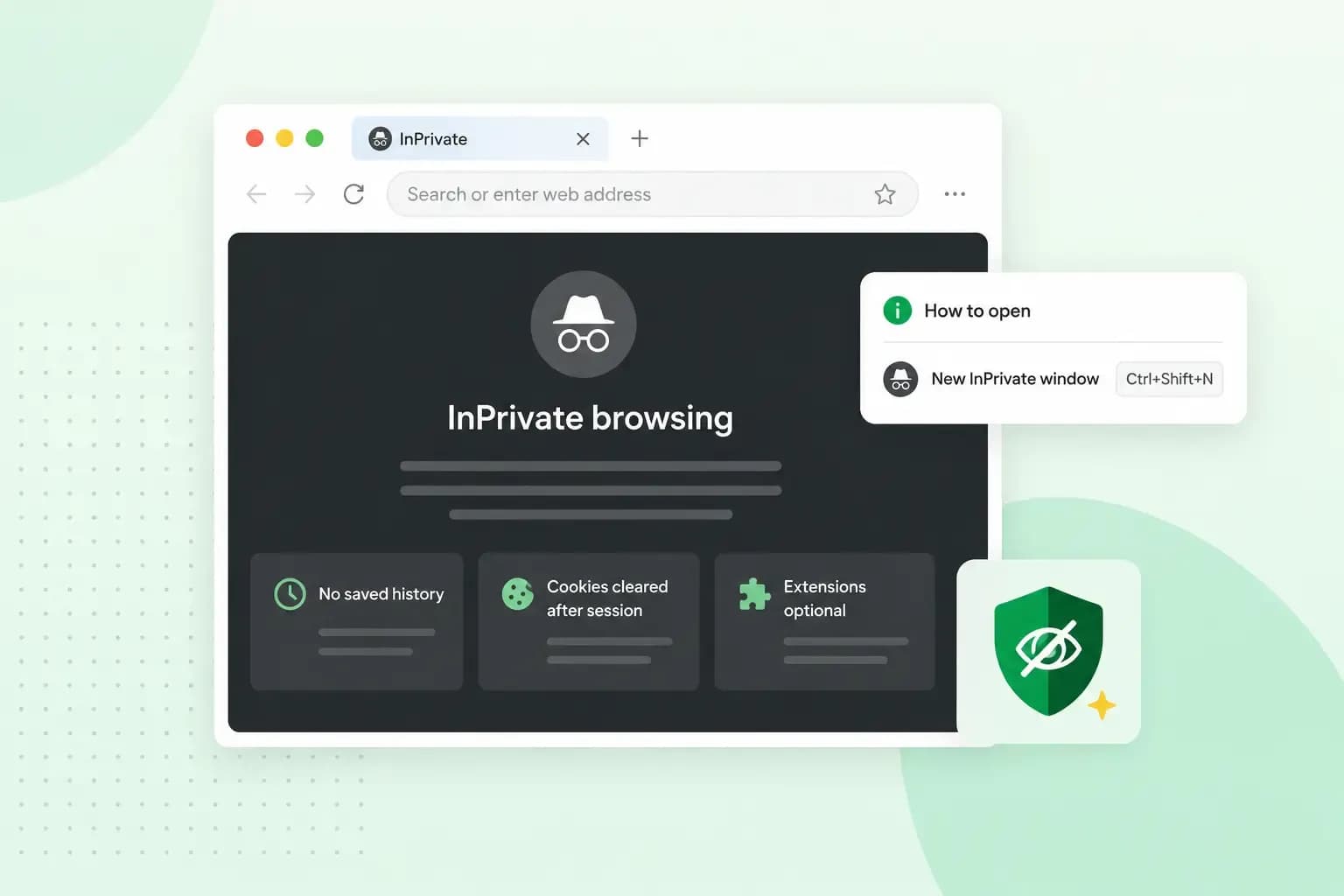
Opi kaikki tarpeellinen yksityisestä selauksesta ja siitä, miten sitä käytetään.
InPrivate-selaus eli yksityinen selaus on Microsoft Edge -selaimen ominaisuus. Yksityinen selaus tarkoittaa, että kun suljet selaimen, se poistaa kaikki istunnon aikana syöttämäsi tiedot. Useimmat selaimet tarjoavat nykyään tällaisen ominaisuuden, mutta eri nimillä. Esimerkiksi Google Chrome kutsuu sitä incognito-tilaksi.
Kaikki mitä tarvitset verkkossa
Olitpa alussa tai kasvamassa nopeasti, jokainen paketti on rakennettu tarpeidesi ympärille.
- Rakenna tekoälyllä
- Sähköposti omalla verkkotunnuksella
- Ilmainen verkkotunnus 1. vuodeksi
- Webhotelli ja tallennustila sisältyy
- Muokkaa mistä tahansa sovelluksella
- 24/7 tuki
Miten yksityinen selaus otetaan käyttöön?
Microsoft Edge ei käytä tätä ominaisuutta oletuksena, joten sinun on otettava se käyttöön itse. Näin voit tehdä sen:
- Siirry tehtäväpalkkiin.
- Etsi Microsoft Edge -logo.
- Napsauta sitä hiiren oikealla painikkeella.
- Valitse ”Uusi InPrivate-ikkuna”.
Voit käyttää myös toista menetelmää:
- Avaa Microsoft Edge.
- Napsauta linkkiä hiiren oikealla painikkeella.
- Valitse “Avaa linkki InPrivate-ikkunassa”.
Noudattamalla näitä ohjeita voit estää laitettasi tallentamasta tietojasi. Huomioi kuitenkin tämä: joissakin tietokoneissa voi olla ohjelmisto, joka lähettää verkkotoimintasi tiedot kolmannelle osapuolelle, esimerkiksi työnantajallesi tai yliopistollesi. Yksityinen selaus ei estä tällaista tietojen lähettämistä.
Sama pätee haittaohjelmiin, jotka voivat lähettää tietosi hakkereille. Haittaohjelmat tarttuvat useimmiten sähköpostin kautta. Jos avaat haittaohjelman sisältävän viestin liitteen, ohjelma latautuu koneellesi. Lue lisää sähköpostiuhista ja muista käyttää virus- ja roskapostisuodattimia.
Yksityisen selauksen poistaminen käytöstä
Jos haluat poistaa yksityisen selauksen käytöstä, voit tehdä sen sulkemalla Microsoft Edge -selaimesi ja avaamalla sen uudelleen. Se avautuu aina ilman yksityistä selausta, ellet itse muuta sen asetuksia. Joskus haluat ehkä poistaa tämän ominaisuuden kokonaan käytöstä, esimerkiksi, koska haluat säilyttää paikallisen kopion käyttäjän tiedoista.
Miten yksityinen selaus poistetaan käytöstä?
1. Napsauta hiiren oikealla painikkeella Käynnistä-valikkoa.
2. Valitse “Suorita”.
3. Kirjoita “gpedit.msc”.
4. Paina “Enter”
5. Napsauta “Tietokoneen kokoonpano”.
6. Siirry kohtaan “Hallintamallit”.
7. Valitse “Windows-komponentit”.
8. Avaa ”Microsoft Edge”.
9. Siirry sen Asetukset-kansioon.
10. Napsauta hiiren oikealla painikkeella “Salli InPrivate-selaus”.
11. Valitse “Ei käytössä”.
12. Napsauta “Käytä”.
InPrivate-selaushistorian poistaminen
Yksityinen selaus poistaa selaushistorian automaattisesti, kun suljet selaimen, joten sinun ei tarvitse tehdä mitään sen poistamiseksi. Se poistaa myös seuraavat tiedot:
- Välimuistissa olevat kuvat ja tiedostot.
- Salasanat (mutta se ei tarkoita, etteikö sinun kannattaisi luoda hyviä salasanoja).
- Lomakkeiden tietojen automaattinen täyttö.
- Sivustojen käyttöoikeudet ja luvat.
Säilytät kuitenkin kaikki yksityisen selauksen aikana lataamasi tiedostot. Huomaa myös, että selaimeesi asennetut laajennukset ovat käytössä myös yksityisessä selauksessa, ja ne voivat tallentaa tietojasi.
Onko yksityinen selaus turvallisempaa?
Yksityinen selaus voi olla turvallisempaa joissakin tapauksissa. Jos käytät jaettua tietokonetta, kuten nettikahvilassa, yksityinen selaus estää myöhempiä käyttäjiä näkemästä tietojasi. Yksityinen selaus ei suojaa sinua viruksilta. Kannattaakin aina muistaa parhaat nettiturvallisuuden vinkit.
Suositeltua luettavaa
 Verkkosivuston Turvallisuus11.8.2026
Tarvitsetko evästebannerin?
Milloin evästebanneri on pakollinen, mitä lakisääteisiä vaatimuksia on sovellettava ja miten saat verkkosivusi GDPR-vaatimusten mukaisiksi helposti. Verkkosivuston Turvallisuus13.7.2026
Domain-varkaudet vuonna 2026: mitä ne ovat, miksi ne yleistyvät ja miten suojaat verkkotunnuksesi
Opi, mitä domain-varkaus ja kaappaus tarkoittavat ja miten voit suojata verkkotunnuksesi ulkoisilta uhilta.- Verkkosivuston Turvallisuus31.10.2025
Mikä on palvelinpuolen seuranta (SSC)?
Lue oppaamme palvelinpuolen seurannasta – miksi se on tärkeää GDPR:n noudattamisessa ja mitkä ovat parhaat toteutusvaihtoehdot.