
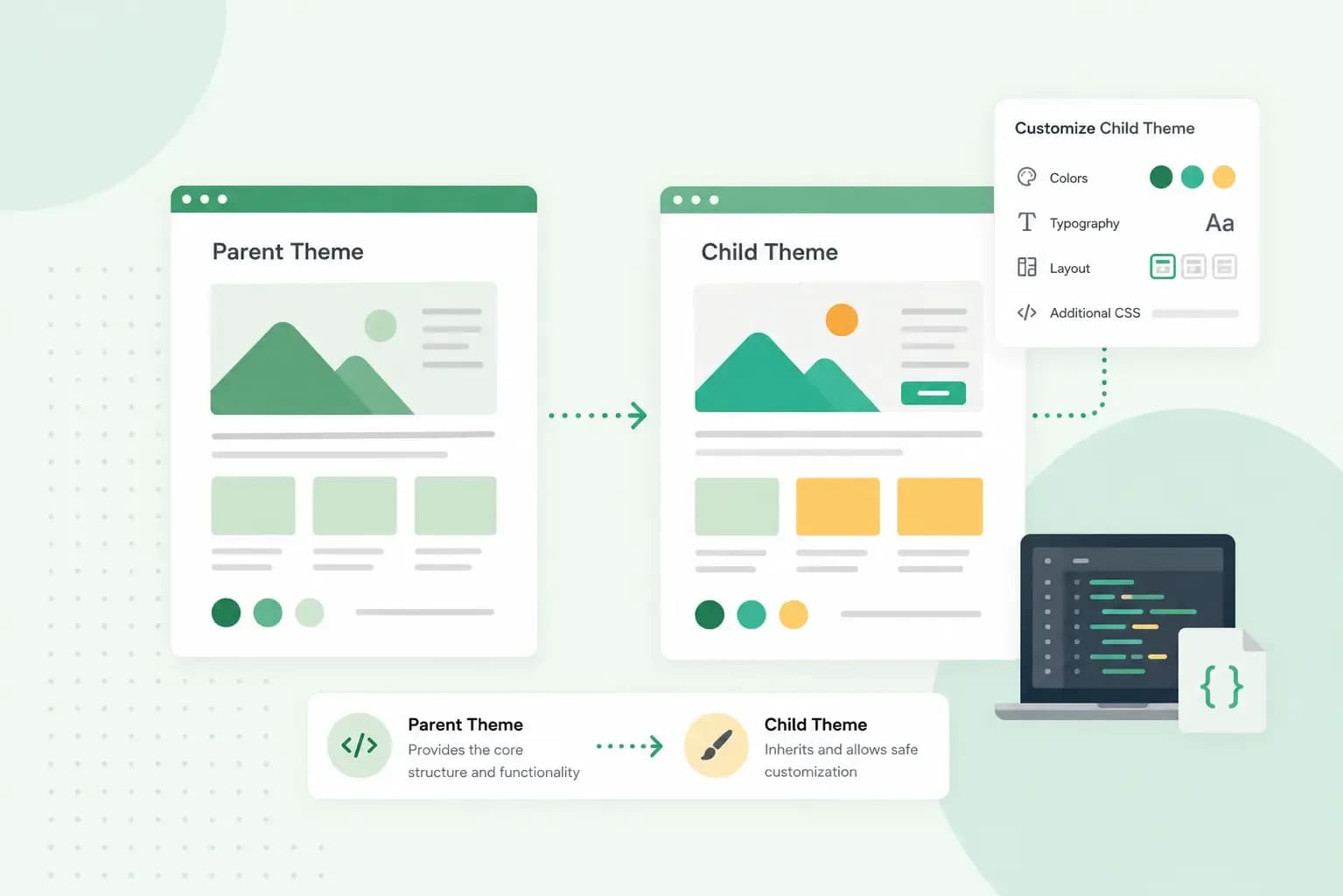
Un tema hijo de WordPress es un fantástico entorno para hacer pruebas
Un tema hijo es una copia del tema principal utilizado en un sitio web WordPress. Te permite personalizar tu tema principal sin tener que preocuparte de perder tus personalizaciones con las actualizaciones.
Un tema hijo de WordPress, también llamado child theme de WordPress por su nombre original en inglés, es un área de tu sitio web donde puedes modificar tu tema actual; es como un entorno de pruebas. Por supuesto que puedes hacer cambios en tu tema de WordPress directamente, pero modificar tu tema hijo de WordPress es más conveniente. Por ejemplo, imagina que decides realizar nuevos cambios a tus archivos CSS (hojas de estilo en cascada) o PHP (PHP Hypertext Preprocessor) directamente en tu tema. En este caso, los cambios se sobrescribirán en el momento en que actualices tus temas, lo que significa que en ese mismo momento, todo lo que cambiaste en tu tema se perderá.
Esto no es lo ideal, pues te conviene guardar todos los cambios cada vez que decidas actualizar tu tema, y aquí es donde un tema hijo entra en juego. Un child theme de WordPress te asegura de que todos tus cambios permanezcan intactos, e incluso te permite añadir funciones a tus temas.
Trabajar con temas hijo
Si nunca haces cambios en tus archivos PHP y CSS, lo más probable es que no necesites un tema hijo de WordPress. Sin embargo, si los cambios que realizas son más que una simple personalización, necesitas un tema hijo. Si quieres añadir tus propias funciones, código PHP, o escribir código CSS complejo, deberías tener un tema hijo de WordPress.
Si has activado tu tema principal o tema padre en WordPress y luego vas a tu editor, verás que puedes hacer muchos cambios en tu tema. Además, tendrás un sinfín de opciones y configuraciones para elegir y poder realizar cambios y personalizaciones.
Sin embargo, si has activado un tema hijo y vas a tu editor, verás que solo puedes hacer cambios en tus archivos PHP y CSS. Para trabajar con otros tipos de archivos además de PHP y CSS, debes seleccionar los archivos que quieres añadir a tu tema hijo.
Crear un tema hijo de WordPress
- Ve a tu panel de control de WordPress y selecciona Plugins > Añadir nuevo. Uno de los mejores plugins de temas hijo de WordPress es el plugin Child Theme Configurator.
- Cuando hayas activado el plugin, lo encontrarás en las herramientas de tu panel de control.
- Selecciona Temas hijo en tus herramientas, y luego selecciona un tema padre de tu elección.
- Si haces clic en Analizar, te dirá si el tema puede ser utilizado como tema hijo.
- Puedes cambiar el nombre del tema y las diferentes configuraciones, añadir etiquetas de tema,… y una vez que estés satisfecho, puedes hacer clic en Crear un nuevo tema hijo.
Para asegurarte de que has creado el tema hijo de WordPress satisfactoriamente, ve a Apariencias y haz clic en Temas. Deberías ver el tema hijo allí. Actívalo. Esto desactivará tu tema principal.
- Cuando estés listo para empezar a jugar y hacer cambios, ve a Temas Hijo en Herramientas.
- Ve a Archivos, donde podrás ver todos tus archivos. Puedes seleccionar los archivos que quieres copiar en tu tema hijo.
- Cuando vuelvas a tu editor, verás todos los archivos que has seleccionado.
Si vuelves a tu tema principal, seleccionas uno de los archivos que has copiado en tu tema hijo y decides eliminarlo, verás que no le pasará nada importante a tu sitio web. Eso se debe a que todos los archivos que has seleccionado se han copiado y almacenado en tu tema hijo.
El tema hijo de WordPress es una excelente herramienta que debes tener y utilizar si modificas y aplicas cambios a tus archivos PHP y CSS. Además, es la mejor manera de asegurarte de que no se pierda nada y dañar a tu sitio web.
Lecturas recomendadas
 WordPress6 ago 2026
¿Qué es WooCommerce? Guía para principiantes
¿Quieres montar tu tienda online? Conoce WooCommerce en esta guía: una solución de ecommerce para crear una tienda online. WordPress5 ago 2026
¿Por qué mi sitio en WordPress es lento? 7 posibles razones y cómo solucionarlas
¿WordPress lento? Te contamos las causas principales. Aprende a acelerar la velocidad de tu página web en esta guía práctica. WordPress30 oct 2025
Guía práctica de posicionamiento SEO para WordPress
¿Buscas mejorar el SEO en tu página web de WordPress? Sigue estos consejos e impulsa tu web en los motores de búsqueda.