
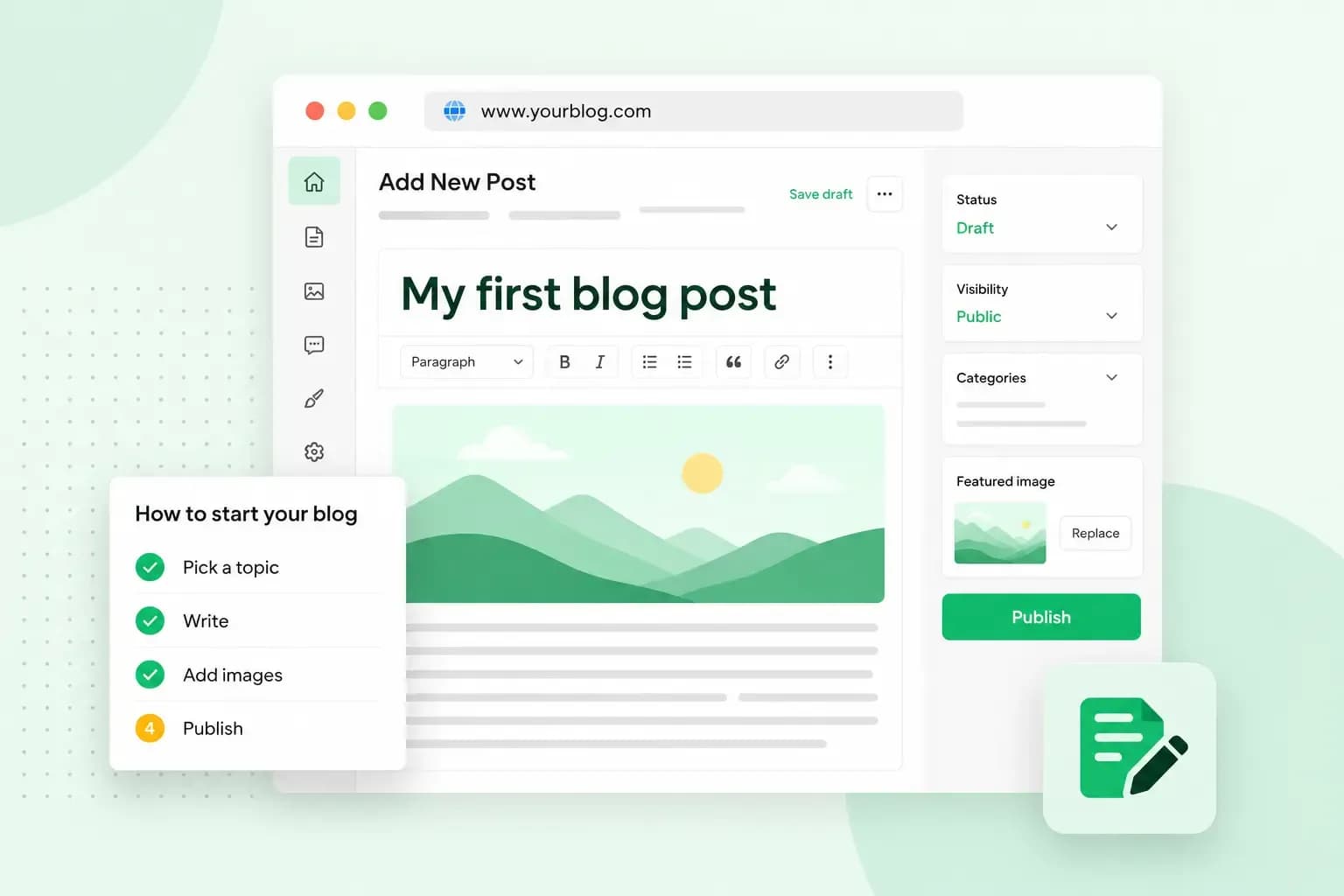
En steg-för-steg-guide om hur du skapar din egna blogg
Att blogga kan vara en rolig hobby och ett kreativt sätt att uttrycka sina tankar och åsikter online. Med en personlig blogg kan du dela dina intressen och berättelser med andra personer och skriva om ämnen som du brinner för. Men en blogg kan också vara ett utmärkt verktyg för din företagshemsida. Du kan skriva intressanta texter om dina produkter, ditt företag och den industri du verkar i.
I denna guide så kommer du lära dig allt du behöver veta för att skapa en framgångsrik blogg med WordPress.
Vad kostar det att starta en blogg?
Även fast det är möjligt att skapa en blogg gratis så är det oftast inte det smartaste alternativet. Möjligheterna som kommer med en gratis bloggplattform är begränsade och för att få ut det mesta av din blogg kommer du ändå att behöva funktioner på plattformarna som de ändå tar betalt för.
Men att skapa en professionell blogg behöver inte vara dyrt alls. Det behöver faktiskt inte kosta mer än ett tiotal kronor i månaden.
Självklart så kan priset springa iväg om du låter det göra det. Exempelvis genom att köpa premium WordPress-mallar från tredjeparter. Men det är inte nödvändigt för någon blogg egentligen och rekommenderas ej.
Hur skapar jag en blogg?
Med dessa fem enkla steg kan du starta din blogg på en gång:
- Välj ett paket med webbhotell. Du behöver inte ett stort och dyrt abonnemang för en blogg. Vi rekommenderar alltid bloggare att använda vårt paket “Utforskare”. Det är perfekt utformat för bloggar och alla nödvändiga funktioner ingår.
- Registrera ett domännamn. En blogg på din egen domän visar att du är proffsig i det du gör. Det är mer troligt att dra trafik till din blogg än om den ligger på en subdomän hos en gratisplattform. Oftast är det bästa alternativet att använda namnet på din blogg som domännamn. När du valt din domän och slutfört din beställning kan du direkt logga in på din kontrollpanel hos one.com.
- Installera WordPress. Väl inne i din kontrollpanel hos one.com så går du till fliken WordPress för att installera WordPress på din hemsida. Här kan du välja om du vill ha din blogg på hela din domän (hemsida.com) eller på en subdomän (blogg.hemsida.com). Om bloggen är en viktig eller en stor del av din hemsida så rekommenderar vi att du installerar den på din fulla domän. När du tagit ditt beslut så kan du installera WordPress och skapa dina inloggningsuppgifter. Notera att inloggning på WordPress inte är detsamma som att logga in på kontrollpanel hos one.com.
- Välj ett tema. För att slutföra installationen så fyller du i sidans titel, beskrivning och väljer ett tema. Temat definierar hur din hemsida kommer se ut och som kund hos one.com får du även tillgång till teman som vi själva designat. Du kan ändra ditt tema när du vill och i din WordPress-panel hittar du tusentals gratis teman. Vi rekommenderar alltid att importera demodata.
- Börja blogga. Efter installationen är slutförd så kan du direkt börja blogga! Gå till inlägg för att skapa ett blogginlägg och kategorier. Om du har importerar demodata så kan du se exempel på inlägg här. Dessa kan du redigera eller ta bort när du inte längre behöver dom. Du kan även starta en blogg med Hemsideprogrammet, om du till exempel saknar kunskap eller tid för att använda WordPress.
Gör din idé till verklighet med en domän
Visa vem du är. Hitta det perfekta domännamnet för din idé eller företag.
- Välj mellan hundratals domänändelser
- Enkel tillgång till DNS-inställningar
- Obegränsade subdomäner
- Säkert underhåll
- Prisvänligt
- Support 24/7
Hur gör jag min blogg snygg?
De teman som du kan välja under installationen av WordPress är alla utvecklade av one.com, exklusivt för våra kunder. Du kan hitta dessa teman i din WordPress-panel genom att gå till one.com – Teman. Du kan skapa din blogg med samtliga av dessa teman, men några teman är utvecklade med just bloggar i fokus:
- Express
- Publisher
- Showcase
- Travelo
Vi rekommenderar att du importerar demodatan som tillhör temat du väljer. Det gör att din blogg ser ut exakt som i förhandsvisningen, inklusive innehållet. Genom att importera demodatan så importerar du riktiga blogginlägg, kategorier och sidor. Det gör det enklare för dig att komma igång med din blogg eftersom du kan använda denna data som ett exempel för hur en väldesignad blogg ser ut.
Under Utseende – Teman hittar du tusentals av andra gratis teman. Om du vid något tillfälle inte är nöjd med designen av din blogg längre så kan du enkelt installera och aktivera ett annat tema. Du kan även anpassa ditt nuvarande tema genom att navigera till namnet av ditt tema i sidomenyn av WordPress-panelen, eller gå till Utseende – Anpassa.
Hur börjar jag blogga?
Se till att du är nöjd med designen av din blogg innan du börjar blogga. Du vill inte behöva oroa dig för designen när du redan börjat få trafik till din blogg. När du är nöjd med designen kan du istället fokusera på bloggens stora syfte: skriva och publicera blogginlägg.
Publicera inlägg
Du hittar alla dina tidigare blogginlägg under Inlägg – alla inlägg. Du kan skapa ett nytt inlägg under Inlägg -Lägg till nytt inlägg. Du kan spara inlägg som du jobbar på som utkast och publicera dom när de är färdiga. Du kanske redan har skrivit några inlägg som du kan publicera direkt för att ge din blogg lite mer innehåll och volym.
Om du har importerar demodatan för ett tema så kan du använda dessa som ett exempel för att skriva ett inlägg. Glöm inte att radera eller ändra de till utkast när du inte längre behöver dem.
Standardredigeraren i WordPress arbetar i så kallade block. Ett block är en del av en sida eller ett inlägg. Detta kan vara en titel, en paragraf, en bild eller en lista, för att nämna några exempel. Detta är enkelt att få grepp om när du börjar blogga. Kom ihåg att demodatan för några teman kan har gjort med den klassiska redigeraren istället för med block. Om så är fallet så står det klassisk ovanför textstycket. Gå till fler alternativ och klicka på konvertera till block för att ändra detta.
I sidomenyn till höger så kan du ställa in ytterligare inställningar för ett blogginlägg. Exempelvis vilken URL ett inlägg ska ha, vilken kategori inlägget tillhör och om besökare får lämna kommenterar på inläggen eller ej.
Du kan spara ett utkast och fortsätta skriva på inlägget senare genom att klicka på spara utkast. Med knappen förhandsgranskning kan du se hur ditt inlägg skulle se ut om du publicerade det.Knappen publicera gör att ditt inlägg hamnar på din hemsida och gör att inlägget kan besökas. Du ska endast klicka här när ditt inlägg är helt redo.
Skapa kategorier
Kategorier gör att du kan gruppera olika blogginlägg. Det är väldigt användbart för dina besökare då det gör det enklare för dom att hitta inlägg om ämnen som intresserar dom. Du kan lägga till kategorier i menyn genom Utseende – Menyer.
Underkategorier gör att du kan få ännu bättre struktur på din blogg. En underkategori skapas på samma sätt som vanliga kategorier, med skillnaden att den måste ha en huvudkategori. En bra struktur på en blogg skulle kunna se ut såhär:
- Semester Sommarsemester Skidsemester
- Sommarsemester
- Skidsemester
I detta exempel är Semester huvudkategorin och de övriga två underkategorier.
Använd mediainnehåll
Mediainnehåll inkluderar bilder, videor, ljud och dokument. Du kan enkelt lägga till dessa som block när du skapar ett blogginlägg. Alla mediafiler samlas i ett bibliotek under media. I detta bibliotek kan du också ladda upp medafiler som du kanske vill använda i ett senare skede på din blogg.
Lägg till användare
Vill du ha flera författare som skriver inlägg på din blogg? Då kan du lägga till fler användare under användare. Här kan du lägga till fler användare och ge dom vissa roller och restriktioner som bestämmer vad användaren kan göra i WordPress-panelen.
Alla roller utom Prenumerant kan skapa blogginlägg. Den stora skillnaden mellan Författare och Bidragsgivare är att den som är Författare kan publicera inläggen medan Bidragsgivaren endast kan skriva dem. Men Författaren kan enbart hantera sitt eget innehåll medan Editor kan redigera alla blogginlägg. Den som är Administratör har inga restriktioner och är den enda rollen med tillgång till inställningar och plugins.
Hur får jag mer trafik till min blogg?
Att starta en blogg är roligt och spännande men om du inte får besökare till den så försvinner dessa känslor snabbt. Som tur är har vi några tips som hjälper dig att få mer trafik till din blogg.
Skriv bra innehåll
Naturligtvis är detta det mesta viktiga. Din blogg kommer aldrig dra till sig och behålla många besökare om inte innehållet är bra och tilldragande. Det är därför du borde publicera intressanta och fångande blogginlägg utan svåra meningar eller grammatiska misstag. Bra innehåll motiverar besökare att återvända till din blogg. Detta, i kombination med nya besökare, gör att det totala antalet besökare fortsätter att växa.
Använd digital marknadsföring
Använd digital marknadsföring för att nå nya människor och även behålla befintliga besökare. Kom igång med SEO för att öka din bloggs synlighet och ranking i sökmotorer som Google. Du kan även använda dig av nyhetsbrev för att hålla dina besökare uppdaterade med nya inlägg och andra nyheter.
Skapa närvaro på sociala medier
Sociala medier kan vara väldigt värdefulla för en blogg. Starta sociala medier-kanaler för din blogg för att skapa mer interaktion med dina följare och för att hålla dem uppdaterade om nya inlägg. Ge dina besökare möjligheten att dela dina blogginlägg i deras egna sociala kanaler. Det är ett utmärkt sätt att få fler besökare.
Det är viktigt att ha i åtanke att det tar tid att få mer trafik. Din blogg behöver tid för att växa och kommer inte få tusentals besökare över en natt.
Vilka tillägg är bra för en blogg?
I din WordPress-panel kan du gå till one.com – tillägg för att se en lista på rekommenderade tillägg, eller plugins som de även kallas. Vi rekommenderar dessa plugins för alla WordPress-sidor eftersom de har flera grymma funktioner som:
- Förbättrad teknisk prestanda för din blogg
- Ökad säkerhet för din blogg
- Hjälper dig med digital marknadsföring och sociala medier
- Skyddar din blogg från spam
Förutom våra rekommenderade tillägg finns det många andra användbara för din blogg. Här är några vi vill nämna:
- Editorial Calendar – En innehållskalender för att schemalägga dina blogginlägg.
- Starbox – Ger dig möjlighet att personalisera författaren i en ruta – något som är väldigt bra för bloggar med fler än en författare.
- wpDiscuz – Förbättrar din bloggs kommentarsfält kraftigt
Innan du installerar ett tillägg ska du alltid kolla dess recensioner, hur många installationer tillägget har och när det senast uppdaterades. Det finns många plugins som kan skada din hemsida. Därför ska du bara installera tillägg som har bra recensioner, många nedladdningar och är kontinuerligt uppdaterade.
Skapa din hemsida med WordPress
Börja bygg din sida med världens populäraste CMS.
Rekommenderad läsning
 WordPress6 aug. 2026
Vad är WooCommerce? En nybörjarguide
Vill du starta egen webbutik? Lär känna WooCommerce i denna guide: en e-handelslösning för att bygga din onlinebutik. WordPress5 aug. 2026
Så gör du din WordPress-hemsida snabbare
Är din WordPress-hemsida långsam? Det är ofta ganska enkelt att fixa. Vi har samlat de bästa lösningarna. WordPress30 okt. 2025
WordPress SEO – checklista med 9 tips
Öka trafiken till din hemsida med bra SEO för WordPress. Vi har 9 tips på hur du kan sökmotoroptimera din hemsida.