
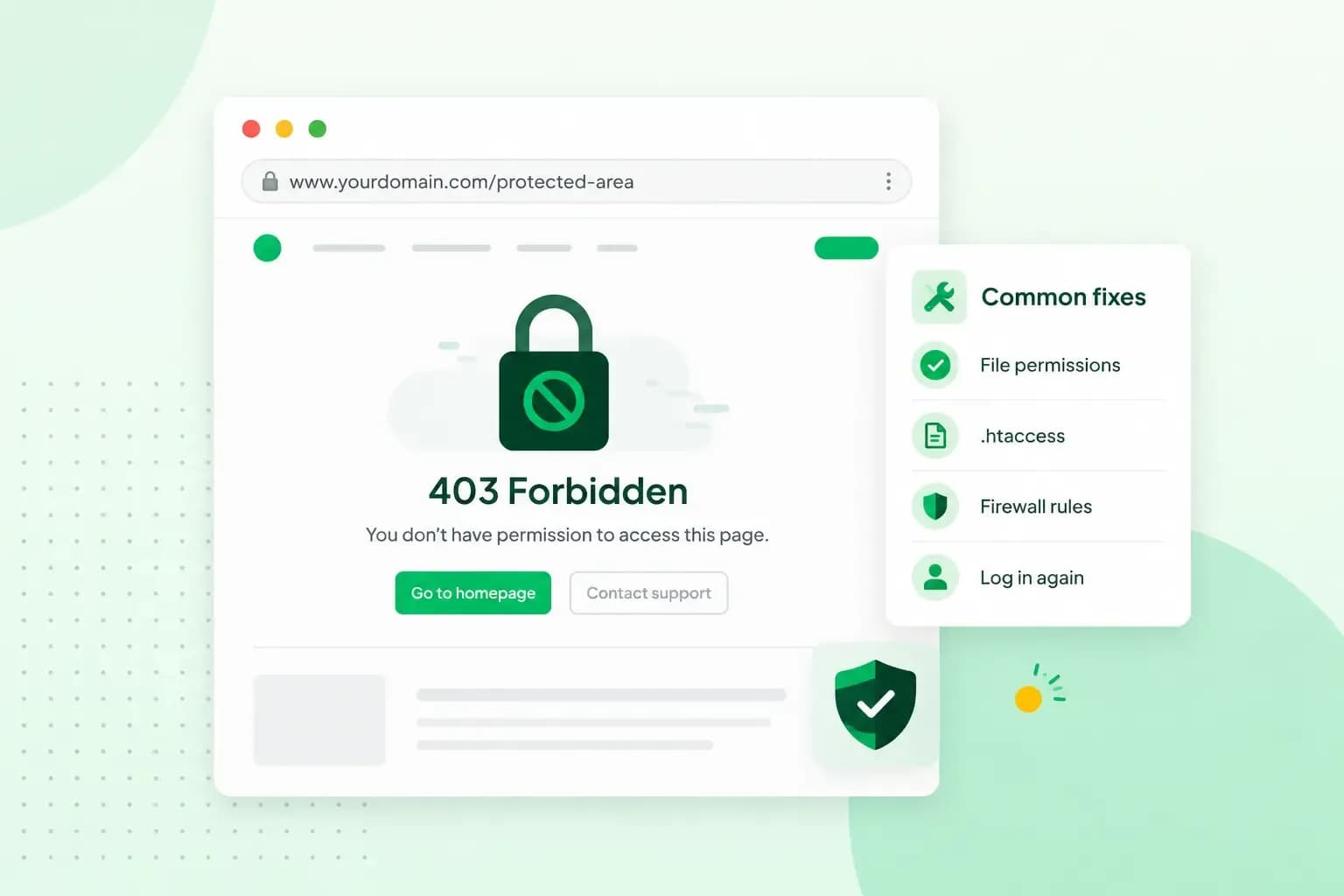
Ett 403 forbidden-fel, eller HTTP 403, betyder att servern har förstått begäran om sidan men vägrar att visa den. Får du det på din egen hemsida ligger orsaken ofta i hemsidans filer: behörigheterna, en saknad startsida, en regel i .htaccess-filen eller ett plugin.
Vad betyder 403 forbidden?
403 forbidden är en HTTP-statuskod, alltså ett svar som servern skickar till webbläsaren, och forbidden betyder förbjuden. När allt fungerar svarar servern i stället med statuskod 200.
Två andra statuskoder är lätta att blanda ihop med 403. Vid statuskod 401 saknas en giltig inloggning. Har du loggat in och ändå får 403, anser servern att inloggningen inte räcker för att ge dig åtkomst. Ett 404-fel betyder att sidan inte finns, men en server kan också svara med 404 när den inte vill visa att en sida finns.
Vad orsakar ett 403-fel?
På din egen hemsida beror felet ofta på behörigheterna eller .htaccess-filen, alltså inställningar som ska skydda hemsidan men som kan stänga ute fler än de borde. Oftast handlar det om någon av de här orsakerna:
- Startsidan saknas: rotmappen har ingen
index.htmlellerindex.php, som är hemsidans startsida. - Fel behörigheter: filerna eller mapparna har behörigheter som är för strikta.
- En regel i .htaccess-filen: en felaktig eller skadad regel kan neka besökarna åtkomst.
- Ett plugin: i WordPress kan ett plugin som inte fungerar som det ska, eller som inte passar ihop med ett annat, ställa till problem.
Som besökare kan du dessutom få ett 403-fel om adressen leder till en mapp i stället för en sida, eller om hemsidan blockerar din VPN.
Så löser du ett 403-fel som besökare
Får du ett 403-fel på någon annans hemsida, prova stegen i den ordning de står:
- Ladda om sidan, eftersom felet ibland bara är tillfälligt.
- Kontrollera adressen: den ska leda till en sida eller fil, inte till en mapp.
- Töm webbläsarens cache och cookies och försök igen.
- Logga in på hemsidan om den har en inloggning, och se om felet försvinner.
- Koppla från din VPN och försök igen, eftersom vissa hemsidor blockerar VPN-användare.
- Kontakta hemsidans ägare om felet finns kvar.
Så löser du ett 403-fel på din egen hemsida
Gör en säkerhetskopia av hemsidan innan du ändrar något, så att du kan återställa den om en ändring gör saken värre. Det enklaste är att ladda ner hemsidans filer med File Manager eller FileZilla. Gå sedan igenom orsakerna en i taget och testa hemsidan efter varje ändring.
Lägg tillbaka startsidan
Indexfilen är hemsidans startsida, den sida som visas när någon skriver in hemsidans adress. Saknas den, eller har den fel namn, kan servern svara med ett 403-fel. Ladda upp en index.html eller index.php till hemsidans rotmapp med ett SFTP- eller FTP-program som FileZilla. Finns båda filerna visar servern index.php, så byt namn på eller ta bort den fil du inte använder.
Rotmappen är mappen där hemsidans filer ligger. På våra nya servrar har varje domän och subdomän en egen rotmapp, och dess namn är serien av siffror och bokstäver efter /webroots/. Kontrollera att indexfilen ligger i mappen för just den adress som visar felet, och se i vår guide hur du hittar rätt rotmapp.
Rätta behörigheterna för filer och mappar
Varje fil och mapp på hemsidan har sina egna behörigheter. De styr vem som får läsa, ändra och köra filen eller mappen. Är de för strikta kan delar av hemsidan sluta fungera, och är de för svaga kan vem som helst komma åt filerna.
Behörigheterna skrivs oftast som tre siffror. Den vanliga inställningen är 644 för filer och 755 för mappar: du som ägare kan ändra dem, medan besökarnas webbläsare kan läsa filerna och öppna mapparna. Är behörigheterna för filerna eller mapparna fel, ändrar du filbehörigheterna i FileZilla så här:
- Se till att SFTP-åtkomst är aktiverad i kontrollpanelen, där du också hittar anslutningsuppgifterna.
- Öppna FileZilla, fyll i värd, användarnamn, lösenord och port och anslut till servern.
- Markera filerna och mapparna du vill ändra, oftast allt som ligger i hemsidans rotmapp.
- Högerklicka på markeringen och välj Behörigheter för filer.
- Skriv
644i fältet Numeriskt värde, markera Rekursiv till underkataloger och välj Gäller endast för filer. - Gör samma sak för mapparna med värdet
755, Rekursiv till underkataloger och Gäller endast för kataloger.
Återställ .htaccess-filen
En hemsida på en Apache-server kan ha en .htaccess-fil med regler för servern, till exempel för omdirigeringar, lösenordsskydd och egna felsidor. Apache-servern är programmet som skickar sidorna till besökarnas webbläsare, och den följer reglerna i filen. En felaktig regel där kan neka alla besökare åtkomst. Filen är dold i vissa FTP-program eftersom namnet börjar med en punkt, så vi rekommenderar att du hanterar den i vår File Manager om hemsidan ligger hos oss.
Om du använder WordPress, lägg tillbaka grundreglerna för WordPress-hemsidan så här:
- Öppna vår File Manager, leta reda på
.htaccessi hemsidans rotmapp och ta en backup av filen: ladda ner den eller kopiera den i File Manager. - Öppna
.htaccessför redigering i File Manager. - Ersätt bara delen mellan
# BEGIN WordPressoch# END WordPressmed WordPress grundregler, som står under rubriken Basic WP på WordPress egen sida om .htaccess på developer.wordpress.org. Har du aktiverat Multisite tar du i stället reglerna för Multisite från samma sida. - Spara filen.
- Ladda om sidan som visade felet.
- Finns felet kvar, lägg tillbaka backupen i stället för den ändrade filen: reglerna var inte orsaken.
Om du inte använder WordPress, ta en backup av filen på samma sätt och leta sedan efter regler som nekar åtkomst, som Deny from all eller Require all denied. Har du inte själv lagt in regeln för att skydda en mapp, ta bort den, spara filen och kontrollera hemsidan, och stöter du på fel återställer du från backupen.
Stäng av plugins för att hitta felet
Om du kommer in i WordPress, stäng av pluginen ett i taget på sidan Plugins och kontrollera hemsidan efter varje. Är du utelåst öppnas inte WordPress-panelen, så du kan inte stänga av pluginen där, men du kan stänga av alla på en gång via filerna:
- Öppna mappen
wp-contentmed vår File Manager eller med FileZilla. - Byt namn på mappen
pluginstillplugins.hold, så stängs alla plugins av. - Logga in i WordPress och öppna sidan Plugins (
/wp-admin/plugins.php): WordPress visar att pluginen saknas och stänger av dem. Är panelen fortfarande låst, byt tillbaka namnet tillpluginsoch gå vidare till nästa orsak. - När du har loggat in, byt tillbaka namnet från
plugins.holdtillplugins. Pluginen förblir avstängda. - Aktivera pluginen igen, ett i taget, och testa hemsidan efter vart och ett. Det plugin som får felet att komma tillbaka är orsaken.
- Stäng av det plugin som tar tillbaka felet och låt det vara avstängt tills du har hittat ett annat plugin som gör samma sak eller fått hjälp av utvecklaren. Låser sig panelen igen, gör om steg 2 till 4 och aktivera sedan pluginen ett i taget utom det som tar tillbaka felet.
Vill du slippa hålla koll på filer, behörigheter och plugins kan du bygga hemsidan med Aida AI Hemsideprogram. Där sköter vi tekniken bakom hemsidan, och du arbetar bara med innehållet.
Om felet inte försvinner
Finns felet kvar när du har gått igenom stegen, kontakta vår kundtjänst om hemsidan ligger hos oss, och annars det webbhotell där hemsidan ligger. Berätta vilken sida som visar felet och vad du redan har provat, så slipper du göra om samma steg.
Vill du kunna gå tillbaka nästa gång en fil eller ett plugin krånglar, aktivera Backup & Återställning mot en avgift i kontrollpanelen om det inte redan ingår i ditt paket. Då tar vi en säkerhetskopia av hemsidan, e-posten och databaserna varje dag.
Rekommenderad läsning
 Hosting4 aug. 2026
Vad är cache?
Vad betyder cache? Hur ska du rensa din cache? Här kan du lära dig om vikten av en cache och varför den måste rensas med jämna mellanrum. Hosting4 aug. 2026
Vad är SSH?
Hur fungerar SSH och vad gör det? I den här artikeln får du lära mer om Secure Shells föregångare Telenet och hur SSH förbättrade säkerheten på internet. Hosting4 aug. 2026
Vad är ett CMS (Content Management System)?
Skapa och hantera enkelt din webbplats med ett CMS. Vill du veta mer? Lär dig allt om hur ett CMS fungerar i denna kompletta guide!