
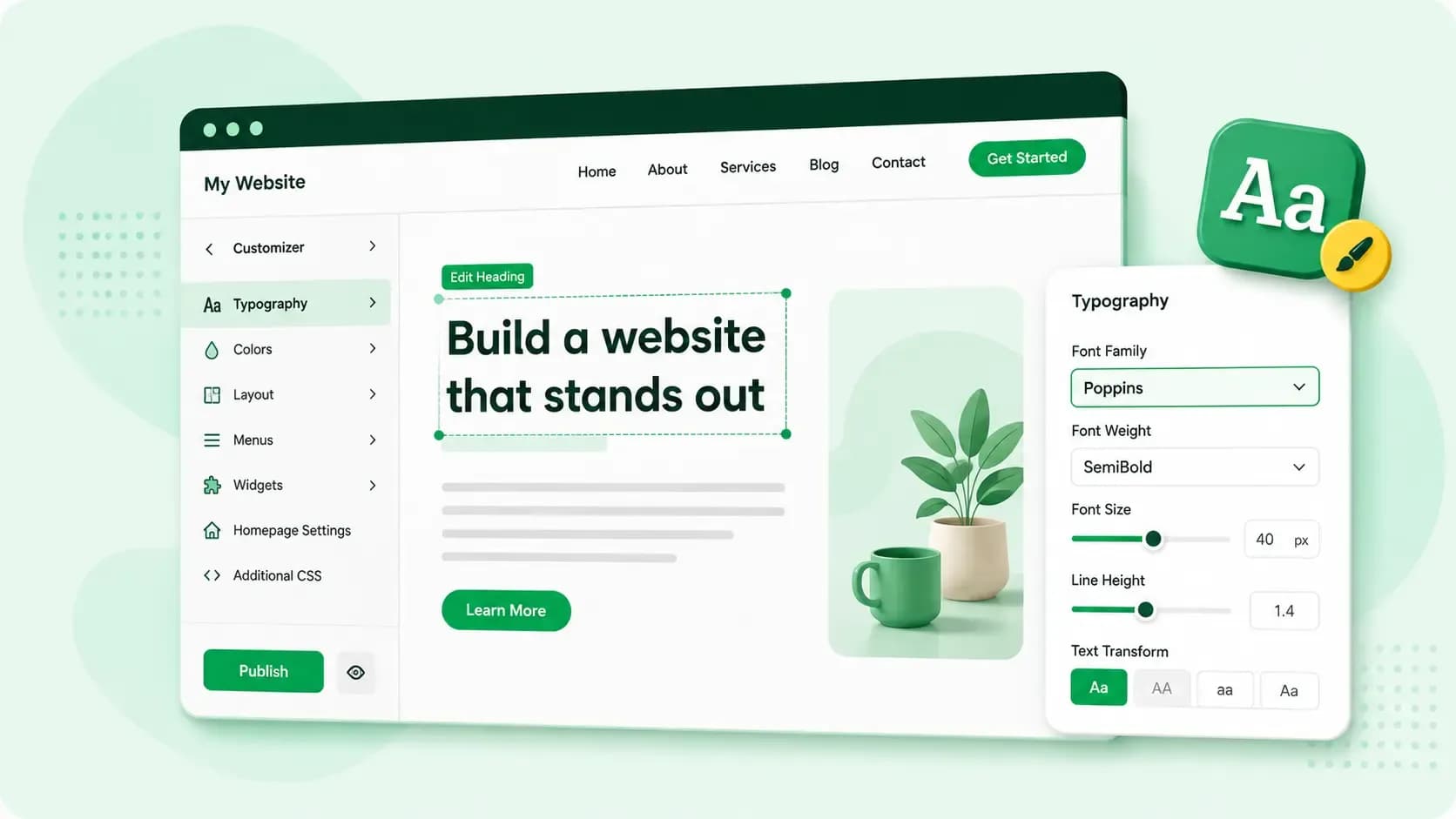
Genom att ändra typsnitt i WordPress kan du snabbt anpassa designen på din hemsida. I denna artikel ska vi berätta hur du kan byta typsnitt med några klick.
Skapa din hemsida med WordPress
Börja bygg din sida med världens populäraste CMS.
- 40+ gratis och unika one.com-mallar
- Stabil och supersnabb hosting
- SSL-certifikat ingår
- Mobilvänligt
- 1-klicksinstallation
- Support 24/7
Hur man ändrar typsnitt i WordPress
Att ändra typsnitt i WordPress kräver bara ett fåtal klick. Här är stegen:
- Logga in i WordPress
- Håll musen över Utseende i sidopanelen till vänster
- Klicka på Redigerare
- Klicka på Stilar
- Välj Redigera stilar, en knapp som ser ut som en penna
- Klicka på Typografi
- Klicka på Text/Länkar/Rubriker
- Välj typsnitt
Denna guide fungerar med de flesta teman för WordPress men kan variera i vissa fall.
Ändra typsnitt med tillägg
Om ditt tema inte inkluderar ett typsnitt som du gillar, kan du använda ett tillägg för att få fler valmöjligheter. Det finns många bra tillägg varav vissa erbjuder tusentals typsnitt som hämtas från Google Fonts.
Kom ihåg att tillägg behöver uppdateras för att hållas säkra. För att uppdateringar ska kunna hanteras automatiskt och stoppas om något skulle gå snett, behöver du en Managed WordPress-hemsida.
Byt typsnitt med kod
Det är inte rekommenderat att ha många tillägg installerade i WordPress, eftersom varje tillägg riskerar att introducera problem med underhåll och säkerhet. Om du har hittat ett typsnitt som du gillar, kan du använda det utan ett tillägg. Detta är en mer avancerad metod som kan minska behovet av underhåll på sikt. Vi rekommenderar endast denna metod om du vet hur du lägger till HTML- och CSS-kod på din hemsida.
- Gå till Google Fonts och välj ett typsnitt.
- Hitta och kopiera koden under Use on the web.
- Lägg till koden i din header, mellan <head> och </head>
- Ändra typsnitt i din CSS-fil enligt kod från Google Fonts, exempel: h1 {font-family: ‘Roboto’, sans-serif}
Ändra färg på text i WordPress
När du har valt ett typsnitt du gillar, kan du passa på att välja en fin färg för det. Välj en färg som ger bra kontrast och som skiljer sig tydligt från bakgrunden. Om du vill kan du ha olika färg på till exempel rubriker och brödtext. Såhär gör du:
- Logga in i WordPress
- Håll musen över Utseende i sidopanelen till vänster
- Klicka på Redigerare
- Klicka på Stilar
- Välj Redigera stilar, en knapp som ser ut som en penna
- Klicka på Färger
- Klicka på Text/Länk/Rubrik
- Välj färg
Rekommenderad läsning
 WordPress6 aug. 2026
Vad är WooCommerce? En nybörjarguide
Vill du starta egen webbutik? Lär känna WooCommerce i denna guide: en e-handelslösning för att bygga din onlinebutik. WordPress5 aug. 2026
Så gör du din WordPress-hemsida snabbare
Är din WordPress-hemsida långsam? Det är ofta ganska enkelt att fixa. Vi har samlat de bästa lösningarna. WordPress30 okt. 2025
WordPress SEO – checklista med 9 tips
Öka trafiken till din hemsida med bra SEO för WordPress. Vi har 9 tips på hur du kan sökmotoroptimera din hemsida.