
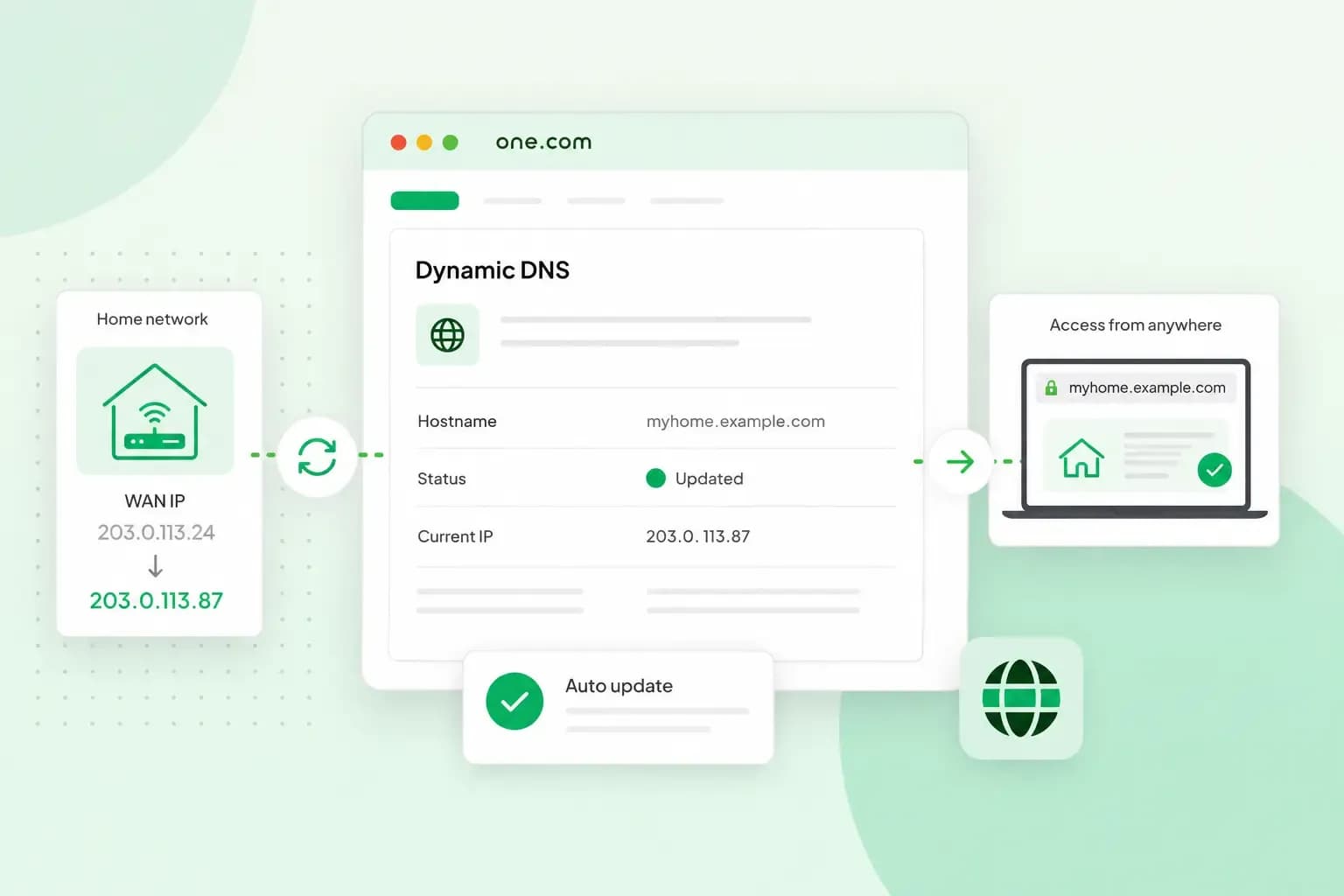
Le DNS dynamique (DDNS) te permet de relier un sous-domaine de ton nom de domaine, comme nas.tonnom.be, à ta connexion Internet à la maison, même si ton fournisseur d'accès change régulièrement ton adresse IP.
Tu peux ainsi accéder à ton serveur de stockage personnel (NAS), à tes caméras ou à ton ordinateur depuis n'importe où, sans devoir vérifier ton adresse IP à chaque fois.
Pour l'utiliser, il te suffit d'avoir un nom de domaine et un appareil qui reste allumé chez toi. La solution est en plus totalement gratuite : Cloudflare gère les enregistrements DNS de ton domaine, tandis qu'un petit outil comme ddclient met automatiquement à jour ton adresse IP dès qu'elle change. Une fois configuré, tout fonctionne en arrière-plan, sans intervention de ta part.
Le DNS dynamique, c'est quoi ?
Le DNS dynamique met à jour automatiquement l'enregistrement DNS d'un nom quand l'adresse IP derrière ce nom change. Pour comprendre son utilité, il faut savoir que le DNS relie un nom de domaine à l'adresse IP du serveur qui y répond : quand tu tapes un nom dans ton navigateur, l'enregistrement DNS de ce nom lui indique à quelle adresse aller. Pour un site hébergé, cette adresse change rarement. Pour ta connexion à la maison, c'est différent : la plupart des fournisseurs d'accès à internet changent l'adresse IP de leurs clients.
Avec un DNS classique, tu devrais corriger l'enregistrement à la main à chaque changement, et entre-temps, ton nom renverrait vers une ancienne adresse. Avec le DNS dynamique, un petit programme installé sur ton ordinateur, ton serveur, ton routeur ou ton serveur de stockage personnel (NAS) surveille automatiquement l'adresse IP de ta connexion. Dès qu'elle change, il transmet la nouvelle information à ton fournisseur DNS, qui met l'enregistrement à jour. Ton nom de domaine reste le même et continue de pointer vers ton réseau à la maison, sans intervention de ta part.
À quoi sert le DNS dynamique ?
Le DNS dynamique est surtout utile pour accéder à distance à des appareils qui se trouvent chez toi. Au lieu de retenir une adresse IP qui peut changer, tu utilises simplement un nom de domaine qui reste toujours le même.
- Caméras et objets connectés : tu accèdes directement à tes caméras de surveillance ou à ta domotique, sans passer par le serveur d'un tiers.
- Ton propre VPN : en déplacement, tu te connectes à ton propre VPN. La connexion est chiffrée et tu navigues comme si tu étais à la maison.
- Le bureau à distance : tu utilises l'ordinateur de la maison depuis le travail ou en voyage.
- Tes fichiers : tu récupères, envoies ou modifies les fichiers de ton ordinateur ou de ton NAS (un stockage relié à ton réseau) quand tu n'es pas chez toi.
Quel domaine choisir pour le DNS dynamique ?
Si tu veux utiliser le DNS dynamique avec Cloudflare, il est préférable d'utiliser un nom de domaine distinct de celui de ton entreprise.
En effet, pour profiter du DNS dynamique de Cloudflare, ton domaine doit utiliser les serveurs de noms de Cloudflare. Si ce domaine est déjà lié à un plan d'hébergement web, le fait de passer à des serveurs de noms tiers peut interrompre certains services inclus dans ton offre, comme le créateur de site web, la boutique en ligne ou les adresses email associées au domaine.
Pour éviter ce problème, garde le domaine de ton entreprise pour ton site web et tes emails, et utilise un second domaine pour ton réseau domestique. Par exemple, tu peux enregistrer un domaine comme tonnom.be, le configurer chez Cloudflare, puis créer un sous-domaine comme nas.tonnom.be ou maison.tonnom.be pour accéder à tes appareils à distance. Tu as déjà un nom de domaine seul, sans plan d'hébergement ? Dans ce cas, tu peux tout à fait l'utiliser pour ton installation DNS dynamique.
Pas encore de domaine pour ta connexion à la maison ? Vérifie si le nom que tu veux est encore libre.
Rechercher un domaineActiver le DNS dynamique gratuit avec Cloudflare
En plus de son CDN, Cloudflare gère le DNS de domaines, y compris avec son offre gratuite.
Confier le DNS de ton domaine à Cloudflare
Si ton domaine est enregistré chez one.com, suis d'abord notre guide de configuration Cloudflare :
- Vérifie dans le panneau de configuration que les enregistrements DNS de ton domaine sont corrects, et garde-en une copie : notre support peut t'envoyer le fichier de zone DNS, la liste complète de ces enregistrements.
- Crée un compte Cloudflare avec ton adresse email et un mot de passe.
- Ajoute ton domaine dans Cloudflare et choisis une offre : l'offre gratuite (Free) suffit pour le DNS dynamique.
- Compare les enregistrements DNS détectés par Cloudflare avec ceux figurant dans ton panneau de configuration, puis ajoute ceux qui manquent.
- Désactive DNSSEC pour ton domaine chez nous avant de modifier les serveurs de noms : s'il reste activé après le changement, il peut empêcher les enregistrements DNS de Cloudflare de fonctionner correctement.
- Remplace nos serveurs de noms par les deux serveurs de noms que Cloudflare t'attribue. Notre guide t'explique comment modifier les serveurs de noms dans le panneau de configuration.
- Attends l'email de confirmation de Cloudflare indiquant que ton domaine est actif. La propagation des modifications DNS peut prendre jusqu'à 24 heures.
- Réactive DNSSEC, cette fois dans Cloudflare, qui le recommande pour protéger ton domaine contre l'usurpation.
- Ajoute ensuite chez one.com, ton bureau d'enregistrement, l'enregistrement DS que Cloudflare génère pour ton domaine.
Installer ddclient sous Linux
Avant d'installer ddclient, crée dans Cloudflare un enregistrement A pour le nom que tu souhaites utiliser, par exemple nas.tonnom.be. Cet enregistrement associe un nom de domaine à une adresse IP, et c'est lui que ddclient mettra à jour automatiquement lorsque ton adresse IP changera.
Pour ce type d'usage, il est recommandé de configurer l'enregistrement en mode « DNS uniquement » plutôt qu'en mode proxy. Cloudflare conseille ce réglage pour les services que son proxy ne prend pas en charge, comme SSH, le bureau à distance ou certains accès à un NAS.
Ensuite, crée un jeton d'API Cloudflare. Ce jeton permet à ddclient de modifier automatiquement les enregistrements DNS de ton domaine. Lors de sa création, accorde-lui uniquement les autorisations nécessaires :
- Zone:DNS:Edit pour modifier le DNS de ton domaine et
- Zone:Zone:Read pour lire sa zone, en suivant le guide de Cloudflare pour créer un jeton, et copie-le en lieu sûr.
Les étapes qui suivent concernent un ordinateur Linux utilisant systemd et restant allumé en permanence, puisqu'il doit surveiller les changements d'adresse IP de ta connexion Internet. ddclient fonctionne également sous macOS, mais les instructions de démarrage automatique présentées ici utilisent systemd. Les commandes systemctl ne s'appliquent donc qu'à Linux.
- Installe ddclient à l'aide du gestionnaire de paquets de ta distribution Linux.
- Ouvre le fichier de configuration de ddclient, /etc/ddclient/ddclient.conf depuis la version 4 ou /etc/ddclient.conf avec une version plus ancienne. Copie-y le bloc Cloudflare du fichier d'exemple de ddclient, celui qui utilise un jeton d'API, enlève les # en début de ligne, puis remplace les exemples du bloc par ton domaine, ton jeton d'API et le nom à mettre à jour.
- Si tu as installé ddclient à la main plutôt qu'avec un paquet, copie d'abord le fichier sample-etc_systemd.service du projet vers /etc/systemd/system/ddclient.service. Active ensuite le démarrage automatique avec
systemctl enable ddclient.service. - Lance ddclient une première fois avec
systemctl start ddclient.service. - Si l'adresse ne change pas dans Cloudflare, lance
ddclient --daemon=0 --debug --verbosepour voir ce qui bloque.
Tu n'as pas d'ordinateur Linux ou Mac allumé en permanence ? Regarde d'abord si ton routeur propose une fonction DNS dynamique. Sinon, Cloudflare propose d'écrire un script qui surveille ton adresse IP et envoie chaque changement à son API. Si tu connais DNS-O-Matic, sache qu'il n'est plus en service.
Sécurité et ports avec le DNS dynamique
Pour accéder à un appareil chez toi depuis Internet, tu devras souvent ouvrir un port sur ton routeur et le rediriger vers l'appareil concerné. Cette opération rend le service accessible depuis l'extérieur.
Comme tout service exposé sur Internet, cela comporte des risques. N'ouvre que les ports dont tu as réellement besoin, garde tes appareils à jour et utilise des mots de passe robustes.
Une fois la configuration terminée, teste l'accès depuis l'extérieur. Sur ton GSM, désactive le Wi-Fi puis ouvre l'adresse de ton sous-domaine, par exemple nas.tonnom.be. Si tout est correctement configuré, tu accèderas à ton appareil.
Le DNS dynamique s'occupera ensuite de mettre à jour automatiquement l'adresse IP associée à ton sous-domaine chaque fois qu'elle change. Pour éviter d'affecter ton site web ou tes adresses email, il est recommandé d'utiliser un second nom de domaine dédié à cet usage. Tu peux enregistrer un deuxième nom de domaine et confie uniquement celui-ci à Cloudflare.
Lectures recommandées
 Domaines2 oct. 2026
C'est quoi un domaine .si ?
 Domaines9 sept. 2026
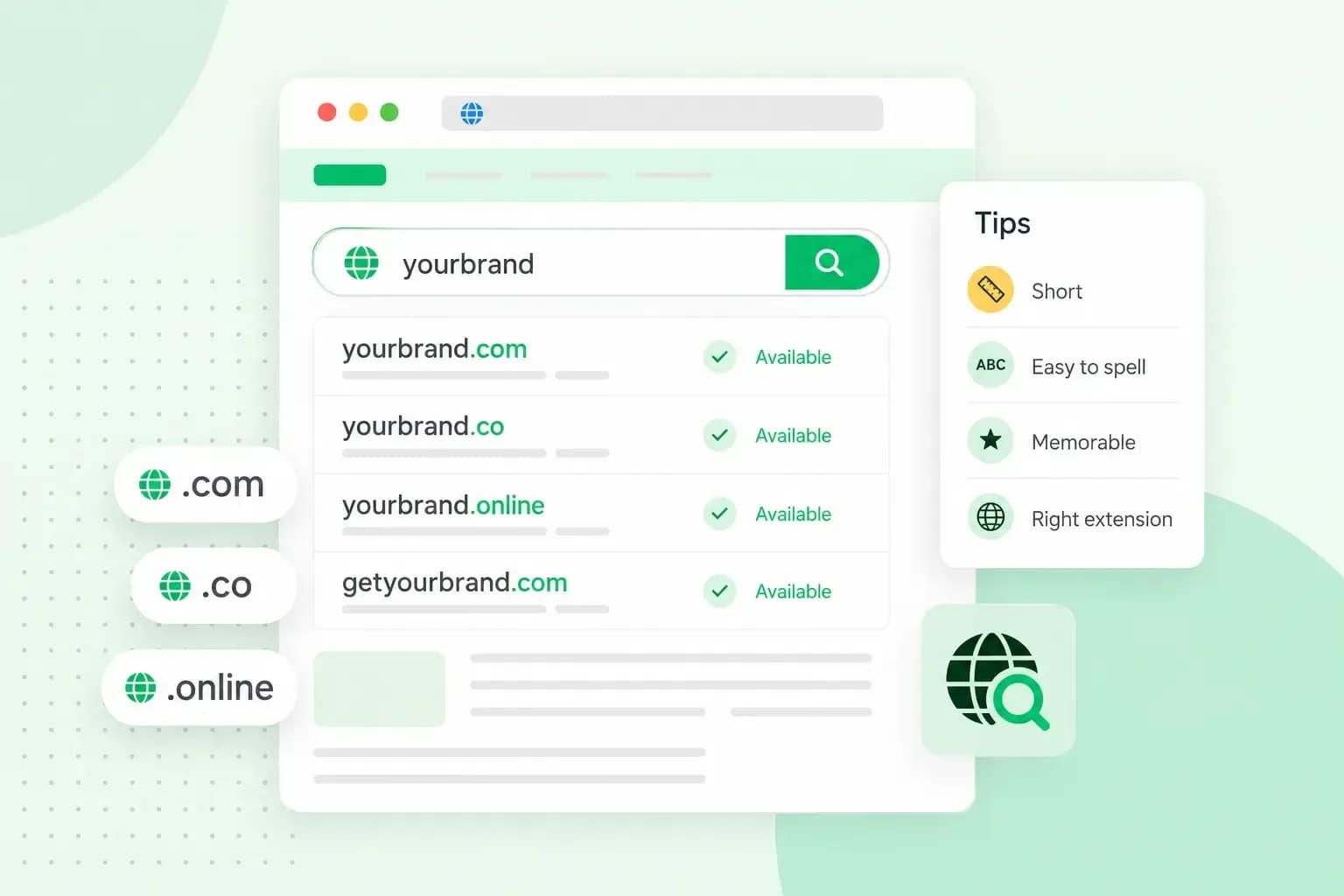
Comment trouver un nom de domaine – trucs et astuces
Tous nos conseils pour choisir un nom de domaine efficace pour votre site internet en fonction de son objectif, tout en protégeant votre marque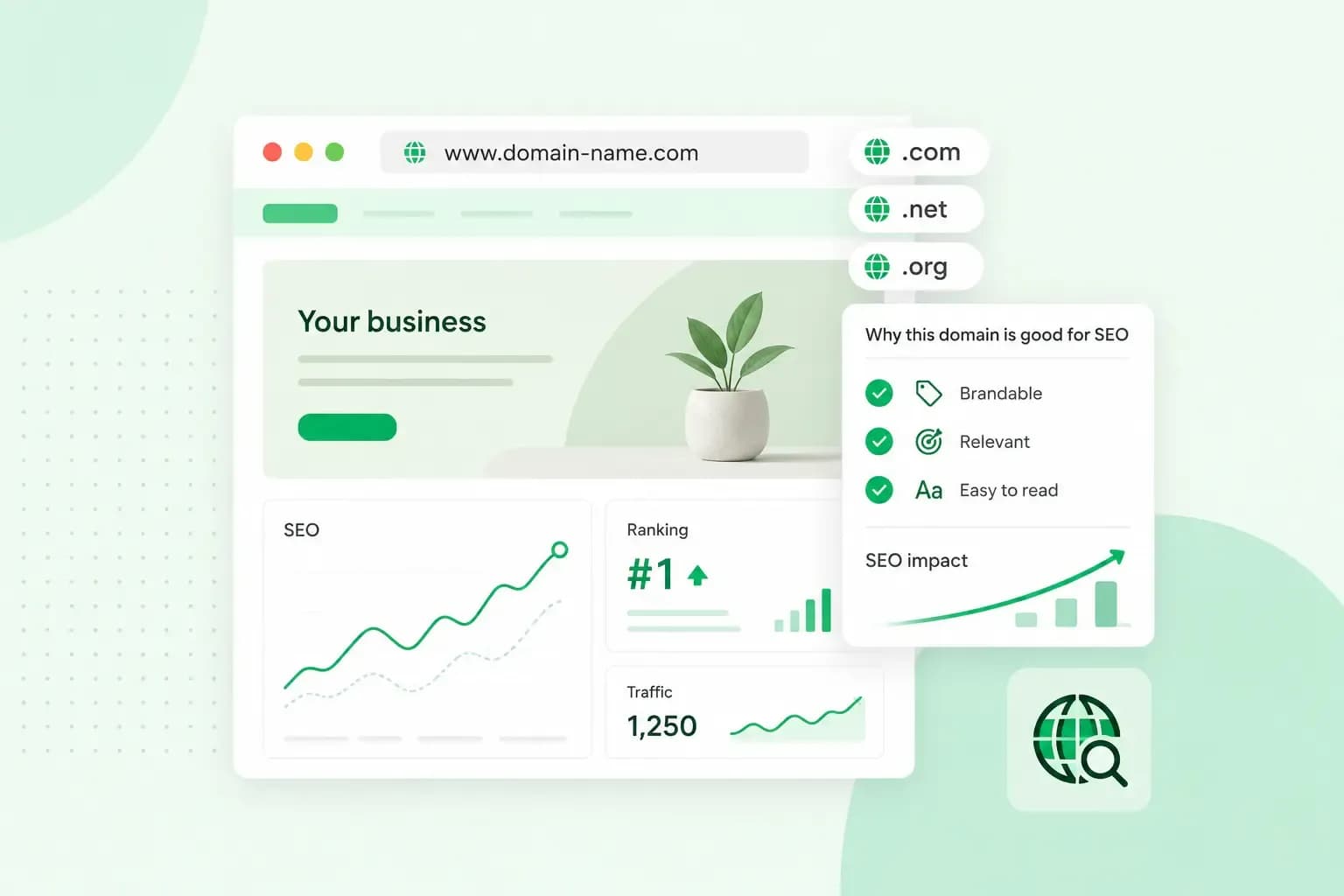 Domaines5 août 2026
Noms de domaine et SEO : ce qu'il faut savoir
Donnez à votre site un bon départ en choisissant un nom de domaine qui renforce sa visibilité sur les moteurs de recherche.