


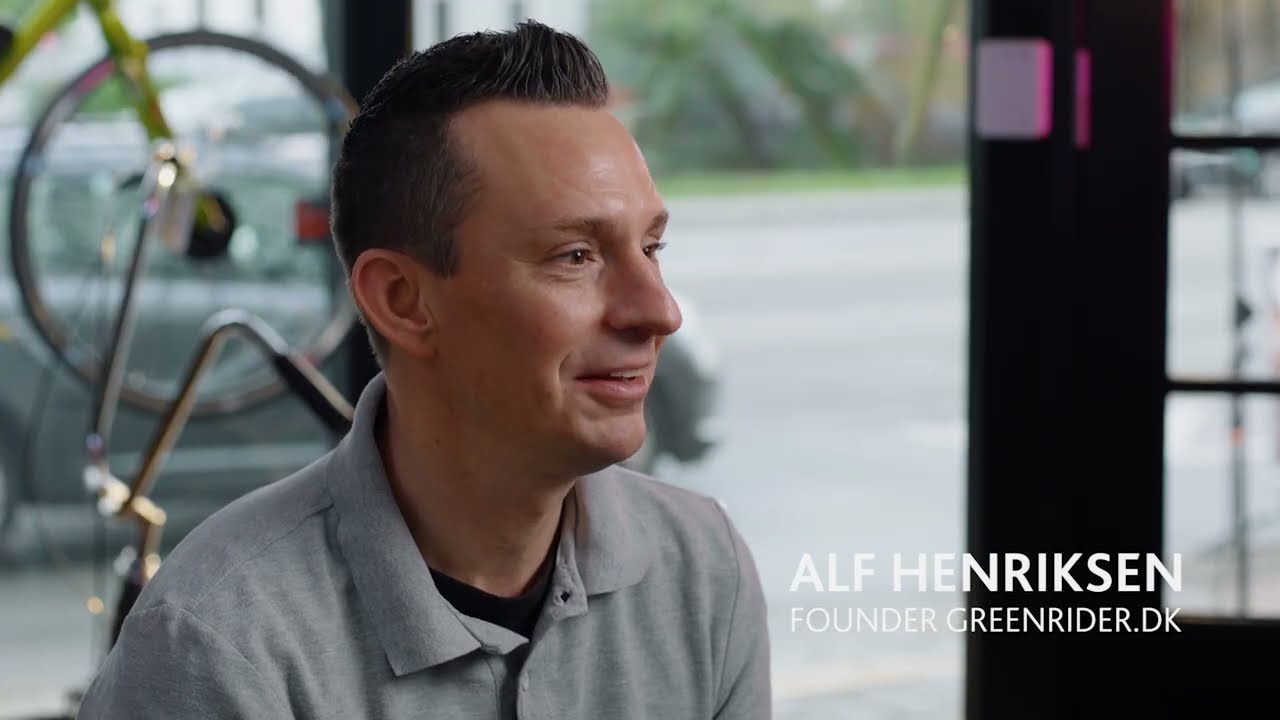
Als ondernemer kom je uitdagingen tegen. Zo ook Alf Hendriksen. Hij startte succesvol greenrider.dk, een webshop die gewone fietsen omtovert tot elektrische tweewielers. Ontdek zijn verhaal, van droom naar werkelijkheid.
Dit is het succesverhaal van Alf
Begin jouw online succes bij one.com
Een website maken, hoort niet verwarrend of lastig te zijn. Daarom vind je bij one.com alles wat je nodig hebt om jouw business te laten groeien. Ook als je geen technische skills hebt. Hulp nodig? Onze klantenservice biedt je de beste support. Wat je vraag ook is.
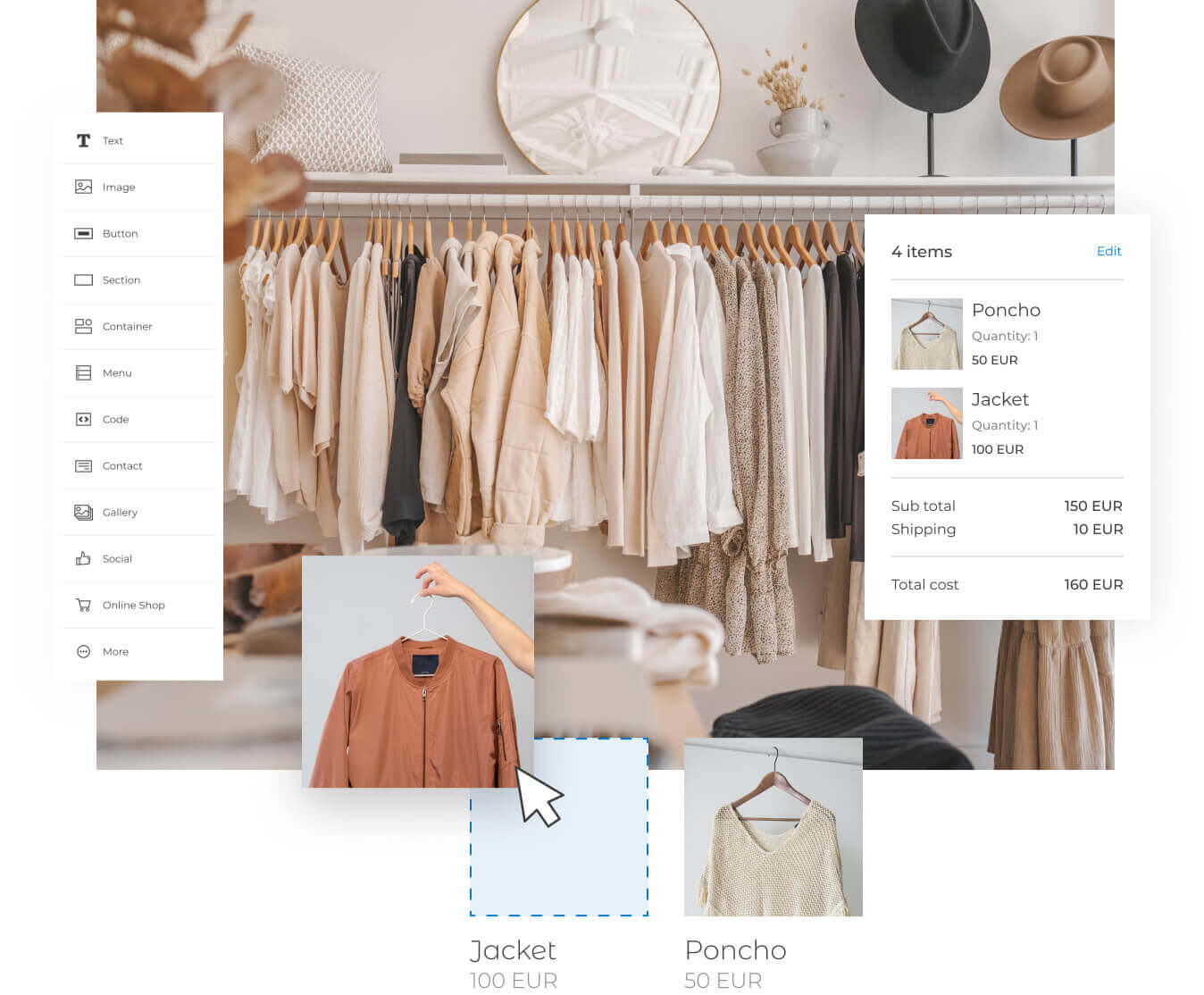
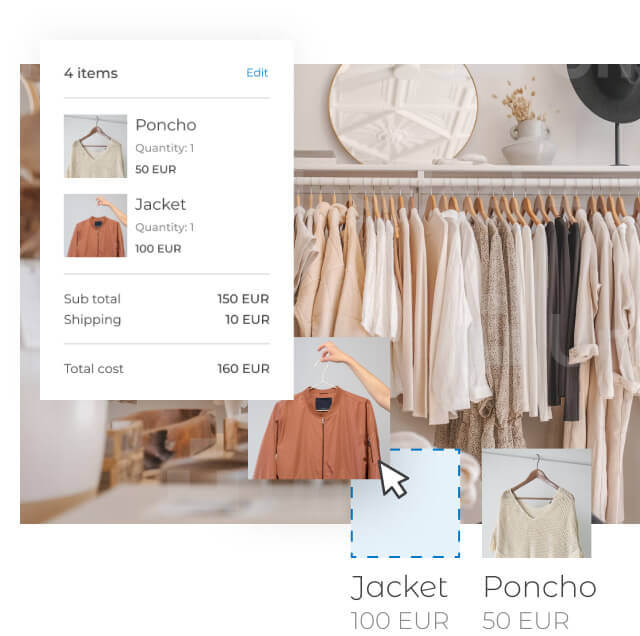
Van idee naar bloeiende business in 3 stappen
1. Start
Kick-start je online succes met een domeinregistratie. Heb je al een domeinnaam? Wij helpen ‘m verhuizen naar one.com.
Vind je domein2. Realiseer
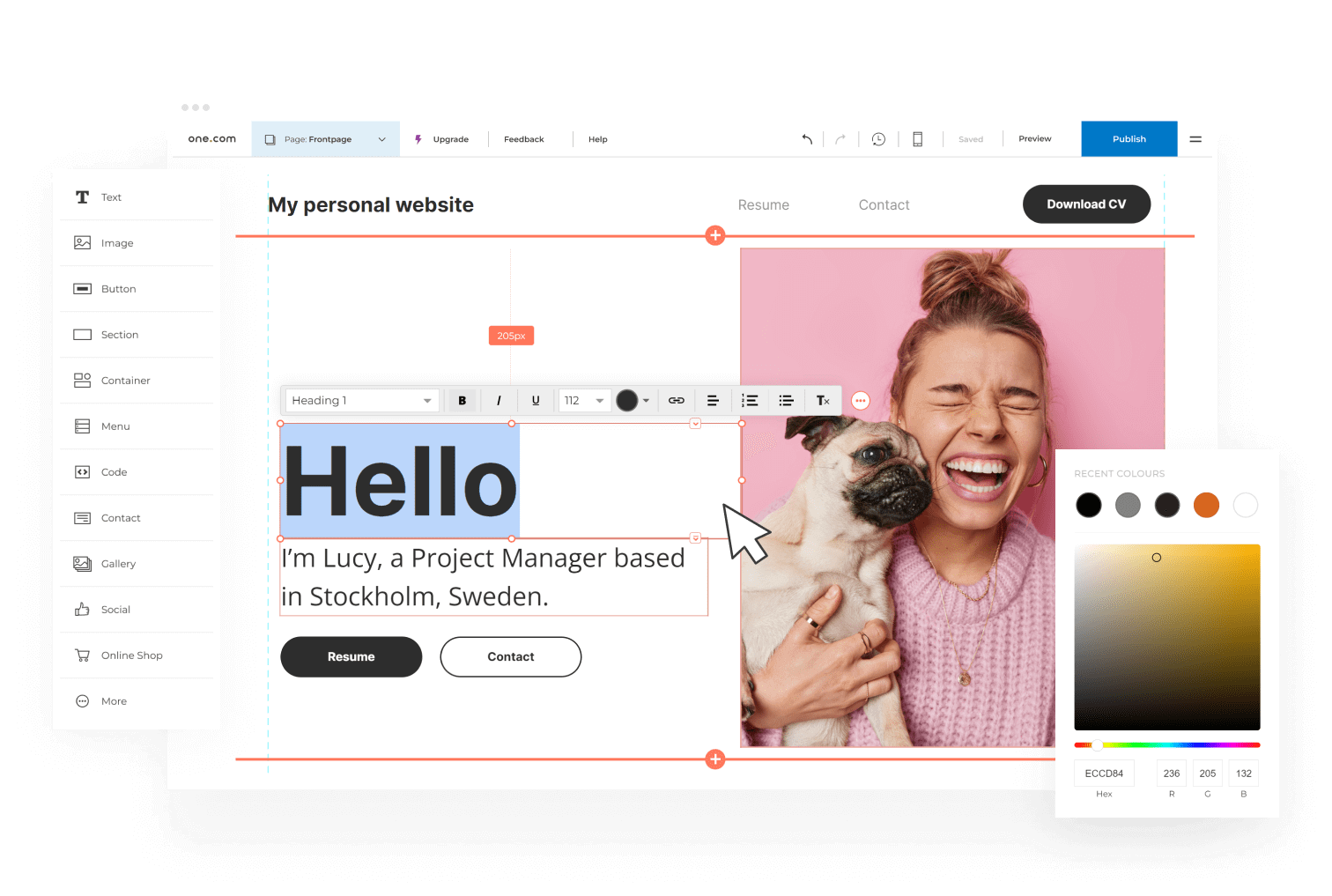
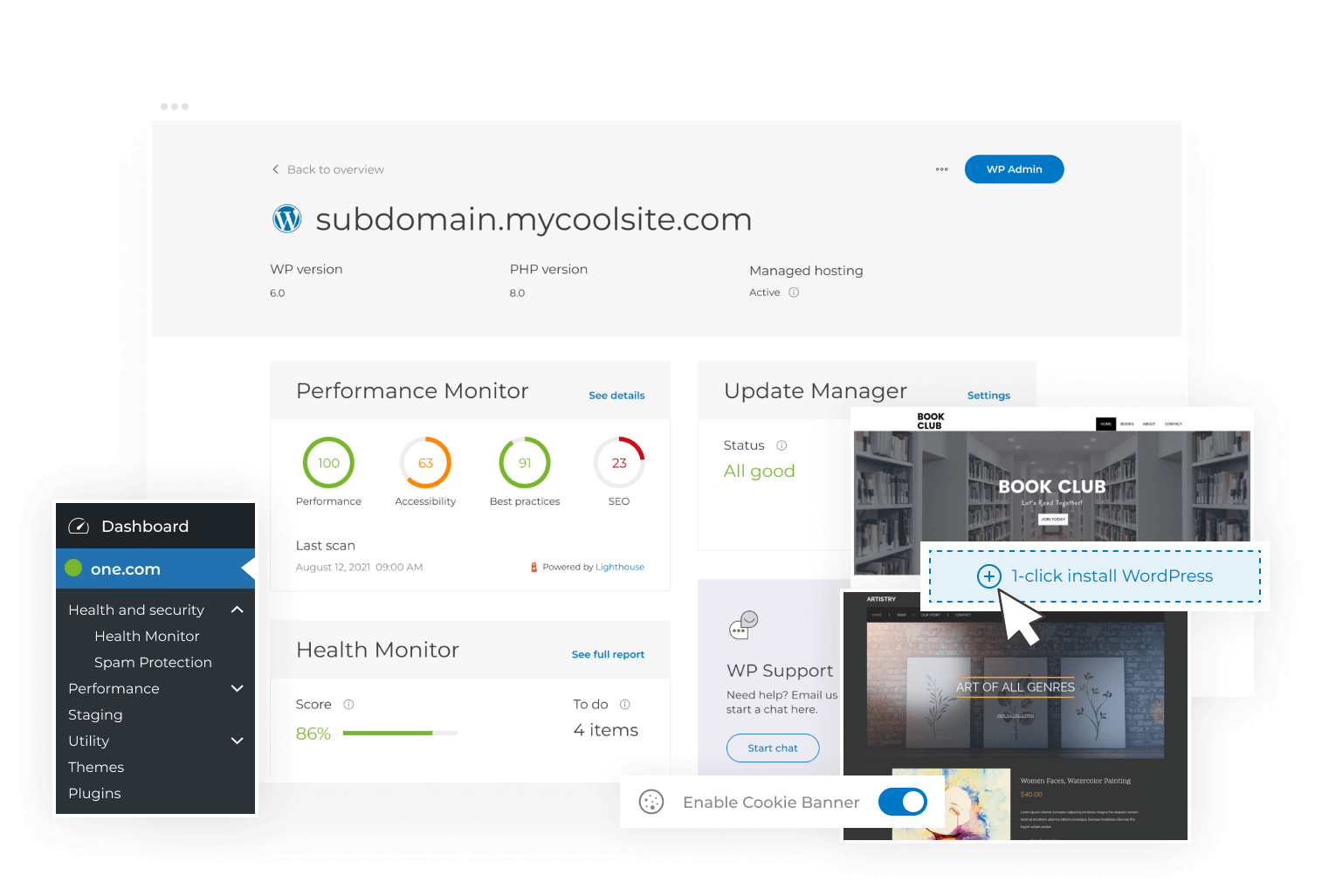
Ontwerp eenvoudig je site met Website Builder. Of gebruik WordPress als je zoekt naar uitgebreide mogelijkheden. Je creëert altijd een professionele site in een paar stappen.
Kies je tool3. Groei
Jij hebt een site gemaakt waarop je trots bent. Dat wil je met de wereld delen. Breng je business onder de aandacht en laat je klantenbestand groeien naar ongekende hoogte.
Promoot je siteDe beste support, op elk moment

Helpdesk
Vind zelf het antwoord op je vraag via de helpdesk.

Chat met ons
We zijn er altijd om je te helpen. 24/7, 365 dagen per jaar.

Academy
Haal meer uit je business. Vergroot je kennis met onze leerzame artikelen.
Contact
Wat je vraag ook is, we helpen je binnen 24 uur. Het hele jaar door.



Miljoenen tevreden klanten gingen je voor
Kies het pakket dat bij je past
Contractperiode van 12 maanden, waarvan de eerste 3 gratis. Jaarlijks gefactureerd.
Dit zijn de extra’s bij one.com
Gratis domeinnaam
We helpen je graag op weg. Profiteer van een gratis domein voor het eerste jaar op geselecteerde topleveldomeinen.
Gratis website maker
Bouw de site van je dromen. Eenvoudig en snel met Website Builder. Je bent in 3 stappen online.
Krachtige beveiliging
Je site is beveiligd vanaf dag 1. Profiteer van onder andere gratis SSL, back-ups en malwarebescherming.
24/7 support
Onze klantenservice staat 24/7 voor je klaar. 365 dagen per jaar, waar jij je ook bevindt.
Companion app
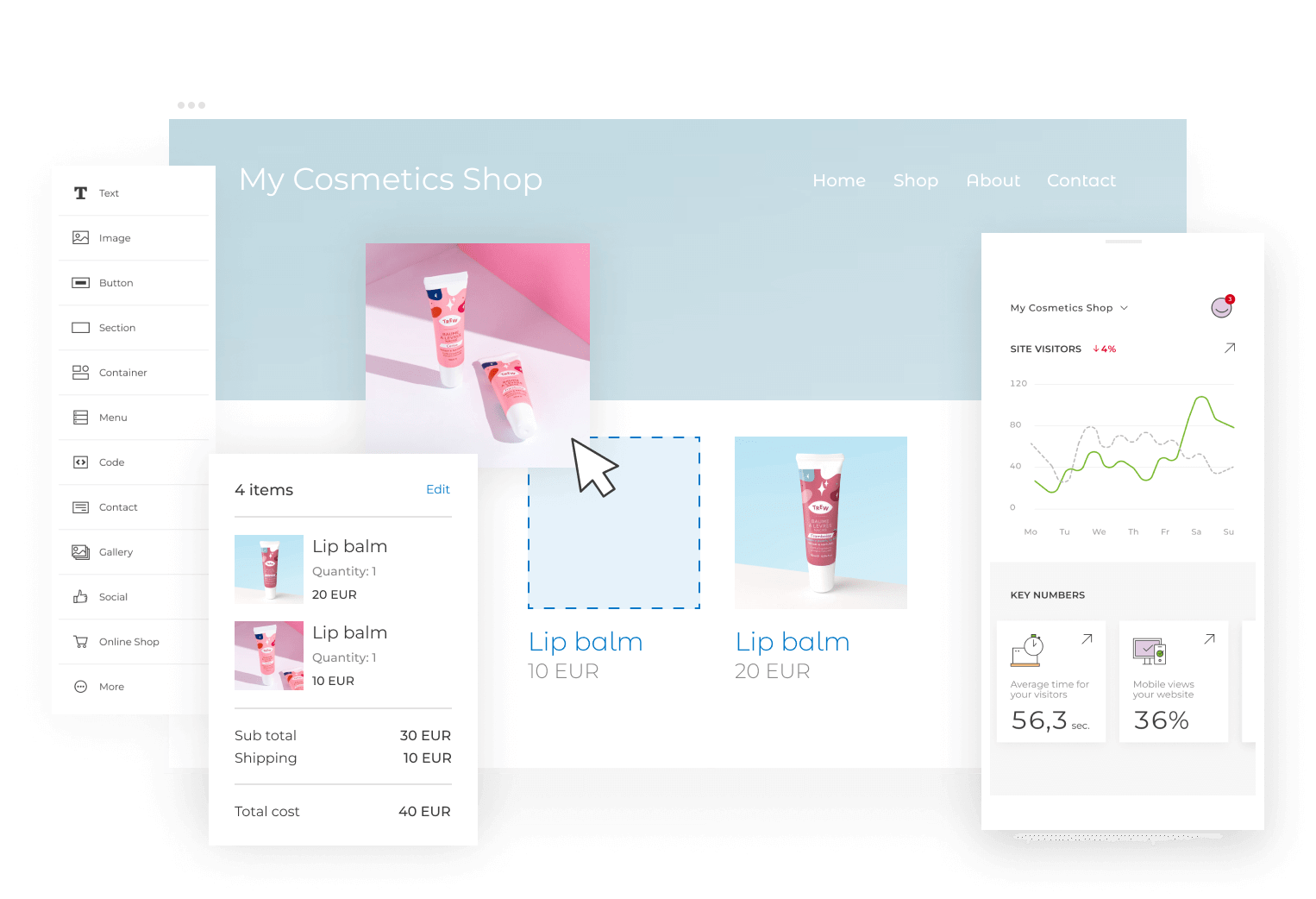
Monitor je site via je telefoon, van statistieken tot bestellingen. En krijg persoonlijk advies van onze specialisten. Gewoon binnen handbereik via onze app.
Duurzame hosting
Jouw website draait op groene hosting, opgewekt uit duurzame energiebronnen. Samen verbeteren we de wereld.
Website maken? Probeer het 14 dagen gratis
Jij bent benieuwd naar Website Builder. Daarom kun je het bij ons 14 dagen gratis proberen. Daarna beslis je of je verdergaat. Je hoeft geen bankgegevens in te vullen.
Veelgestelde vragen bij one.com
Hoe kan ik een domeinnaam registreren?
Je kunt een domeinnaam registreren via de zoekbalk bovenaan deze pagina. Voer je gewenste naam en eventueel een topleveldomein in, en klik rechts op de loep. Vervolgens zie je welke domeinnamen nog vrij zijn. Voeg een of meerdere domeinnamen toe aan je winkelmandje en volg de stappen in de kassa. Is je registratie gelukt? Dan ontvang je van ons een e-mail en kun je aan de slag.
Hoe maak ik een website?
Je kunt een website maken door een paar benodigdheden aan te schaffen: een domeinnaam, (web)hosting en een websitetool. Met een domeinnaam kunnen bezoekers je site bereiken. Hosting heb je nodig om content op je site te laten zien. En met een websitetool bouw je jouw website. Ben je een startende bouwer? Met Website Builder maak je een site zonder te coderen. Heb je technische kennis en wil je in alle vrijheid bouwen? Dan past WordPress het best bij je. Bij al onze pakketten zit Website Builder inbegrepen. Hierdoor kun je direct aan de slag met je website.
Welke hosting heb ik nodig?
Welke hosting je nodig hebt, is afhankelijk van je behoeften. Ga je een eenvoudige website bouwen? Dan voldoet het pakket ‘Beginner’. Wil je een blog starten? Met ‘Explorer’ maak je een blog op WordPress. Heb je krachtige resources nodig? Bijvoorbeeld omdat je meerdere sites runt? Kies dan voor ‘Enthusiast’ of ‘Guru’. Ben je van plan om een webshop te maken? Kies dan voor ‘Beginner’ in combinatie met de add-on ‘Website Builder Business + E-commerce’.
Krijg ik e-mail bij mijn website?
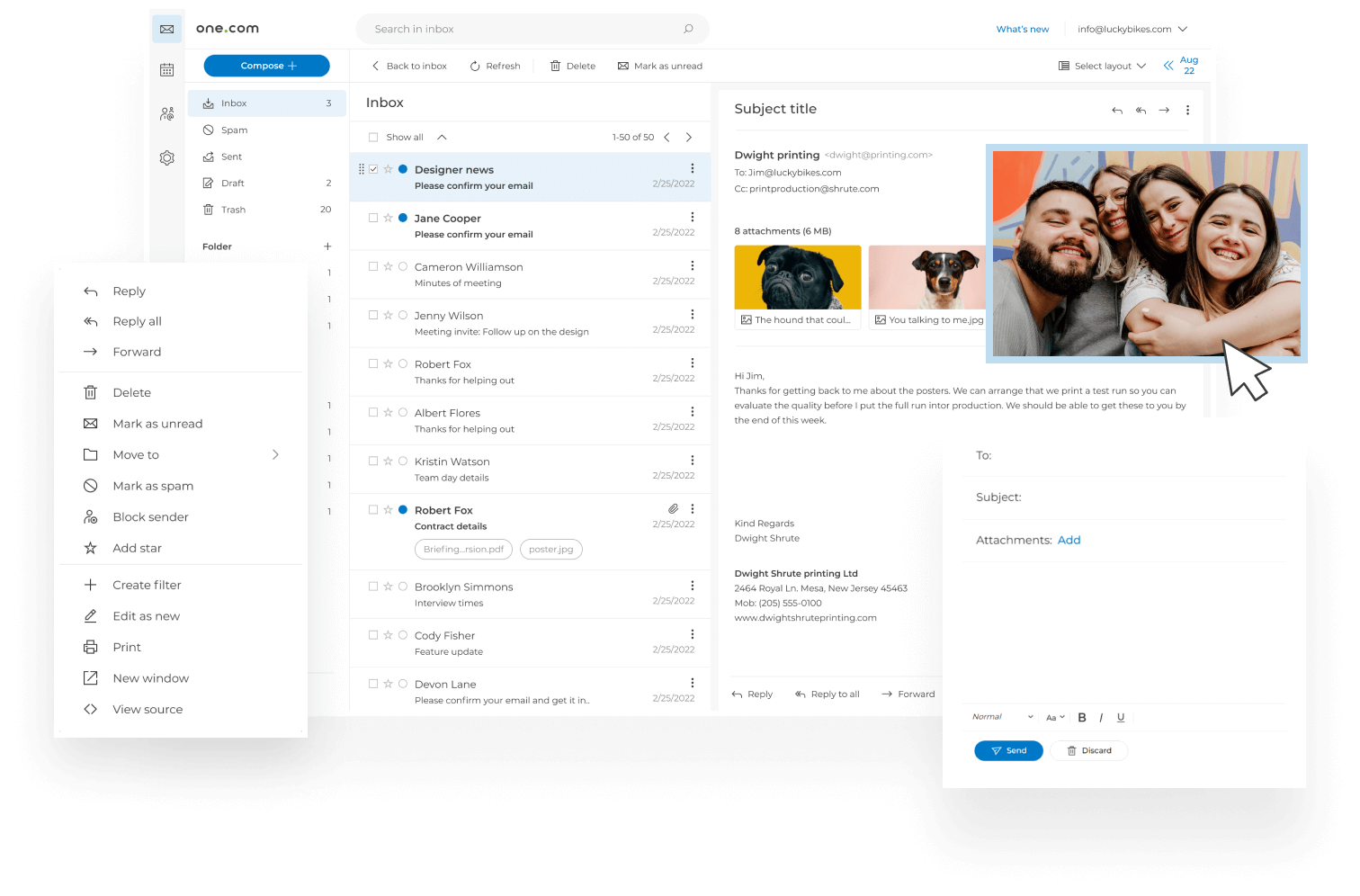
Ja, e-mail is bij al onze hostingpakketten inbegrepen. Hiervoor dien je ook een domeinnaam aan te schaffen. Wil je alleen professioneel mailen met je eigen domeinnaam? Dat kan met e-mail hosting.
Is mijn website veilig?
Wij helpen je met het veiliger maken van jouw website. Je ontvangt bij al onze hostingpakketten een gratis SSL certificaat waarmee je zorgt voor een veilige websiteverbinding voor bezoekers. Gaat er onverhoopt iets mis met je site? Geen zorgen. We maken dagelijks back-ups van je bestanden, e-mail en databases. Ook scannen we continu op malware om je site te beveiligen tegen cyberaanvallen. Wil je extra beveiliging? Schaf dan een van de add-ons van SiteLock aan: Find of Fix.
Je bent ook zelf verantwoordelijk voor de veiligheid van je site. Bijvoorbeeld door een sterk wachtwoord te gebruiken. Je vindt handige tips in ons artikel over websitebeveiliging.
Hoe kan ik mijn diensten beheren?
Je beheert je diensten via je eigen Control Panel. Hiervoor klik je rechtsboven op onze website op ‘Inloggen’ > ‘Configuratiescherm’. In het Control Panel heb je ook direct toegang tot Website Builder en Webshop.
Welke support krijg ik bij one.com?
Bij one.com helpen we je graag. Je kunt ons 24 uur per dag, 7 dagen per week bereiken. We beantwoorden graag al je technische vragen en adviseren je over welk pakket het best bij je past. Ben je (nog) niet wegwijs met een van onze diensten? Ook dan zijn we een helpende hand. Je bereikt ons via de chat, e-mail en telefoon. Of zoek zelf het antwoord op onze helpdesk.

