


Alf Henriksen, proprietario di un negozio di biciclette in Danimarca, ha creato greenrider.dk, un negozio che converte normali biciclette in bici elettriche. Ascolta la sua storia di successo e scopri come ha trasformato il suo sogno in realtà.
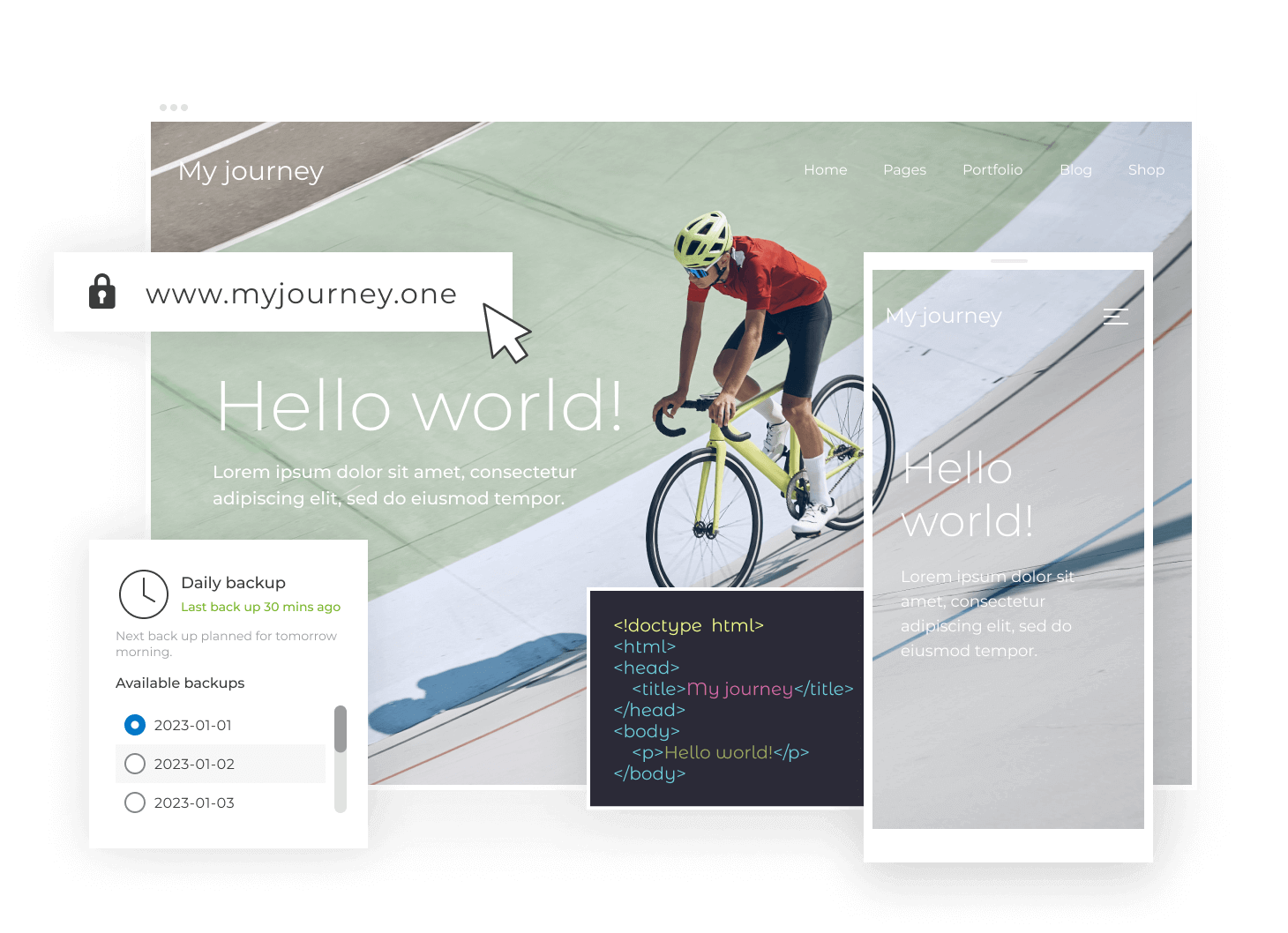

Questa è la storia di Alf
Perché iniziare il tuo viaggio online su one.com?
Le soluzioni online non dovrebbero mai creare confusione o difficoltà. Con one.com è facile iniziare a far crescere la tua attività, anche senza competenze tecniche. Nonostante questo senti di avere ancora bisogno di aiuto? I nostri team di supporto sono qui per fornirti assistenza di prim’ordine, qualunque siano i tuoi bisogni.
Percorso per raggiungere il successo online
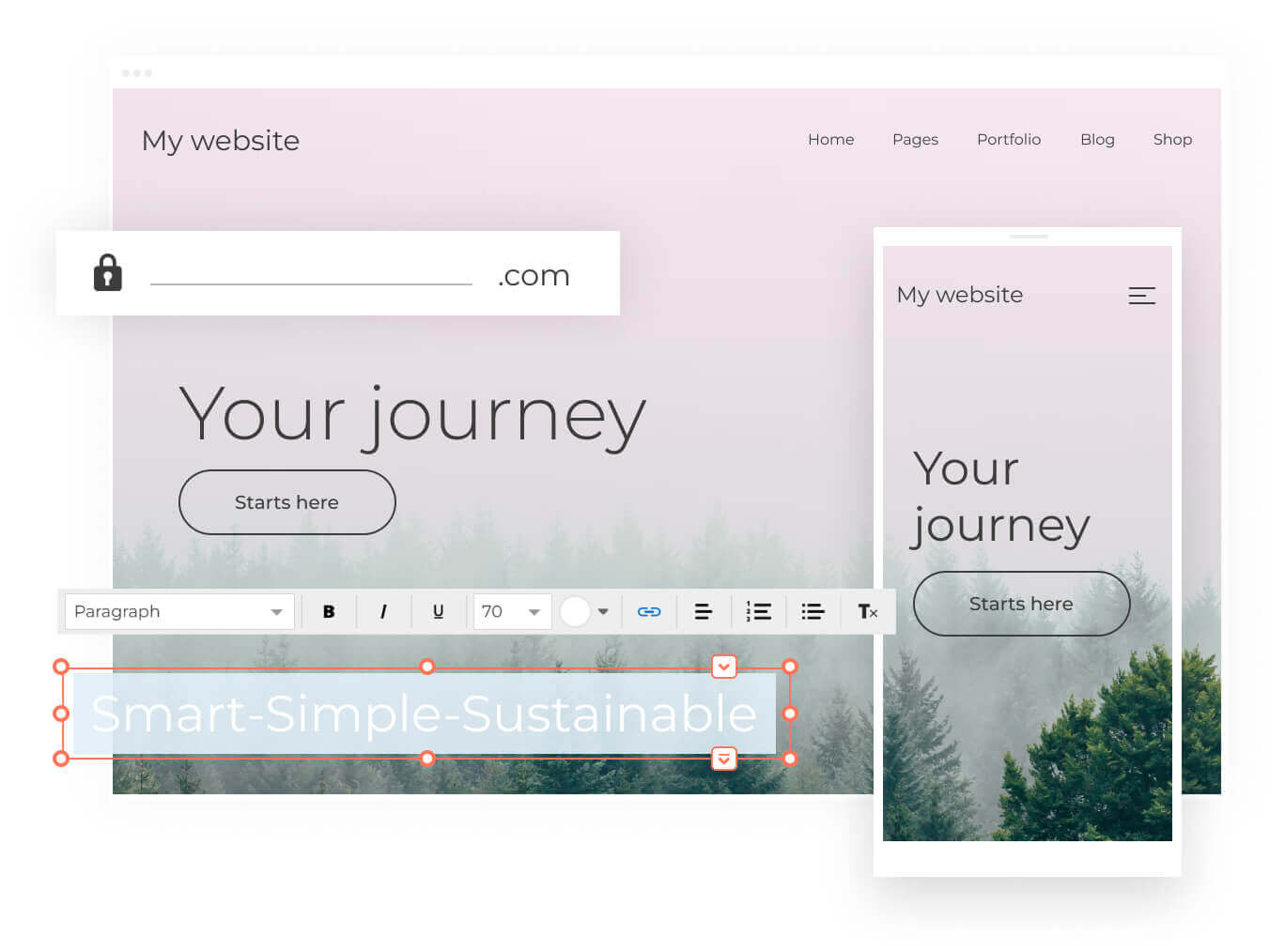
1. Inizia
Comincia oggi la scalata verso il successo, registrando il dominio perfetto. Se possiedi già un dominio ti aiuteremo a trasferirlo.
Trova il tuo nome2. Costruisci
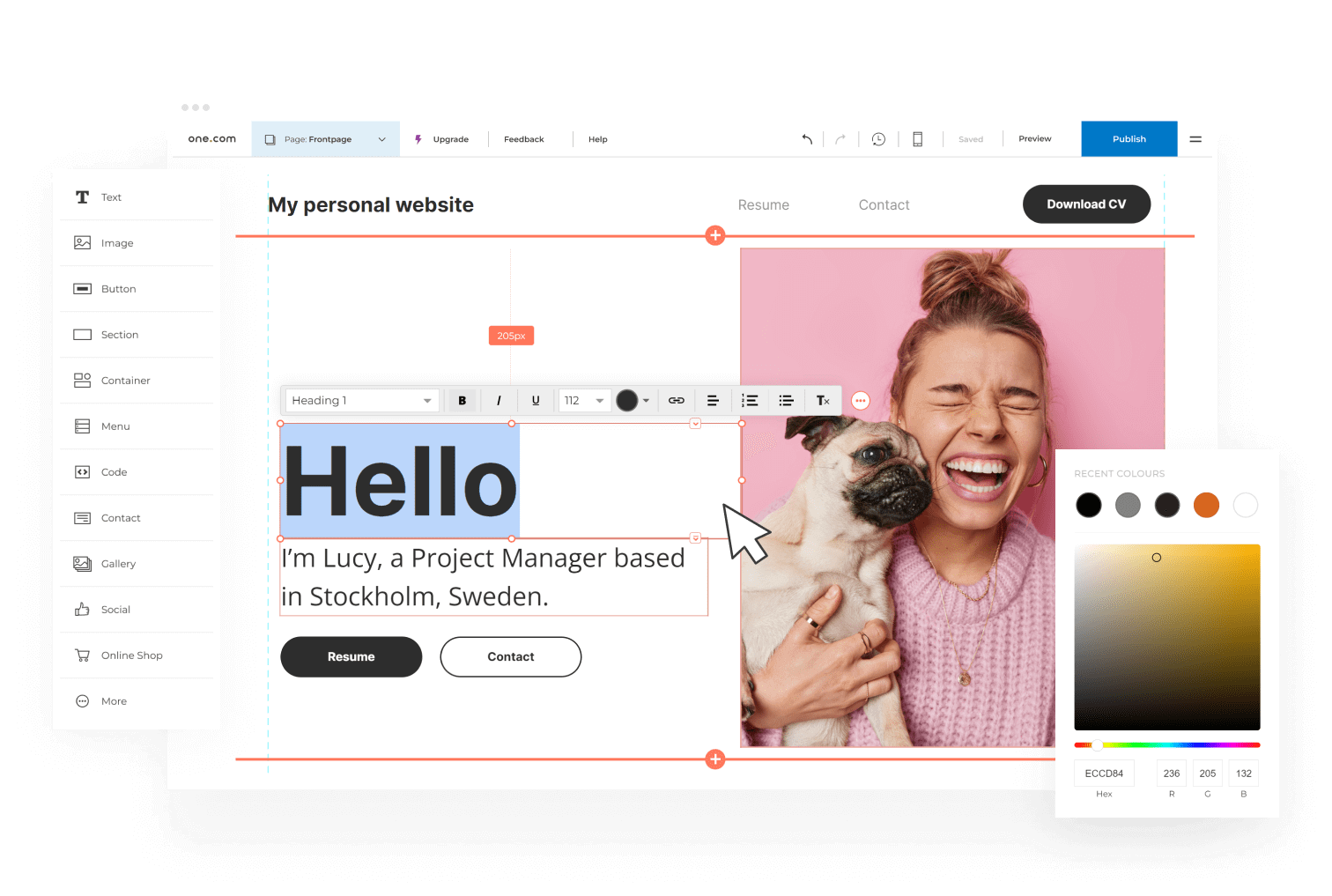
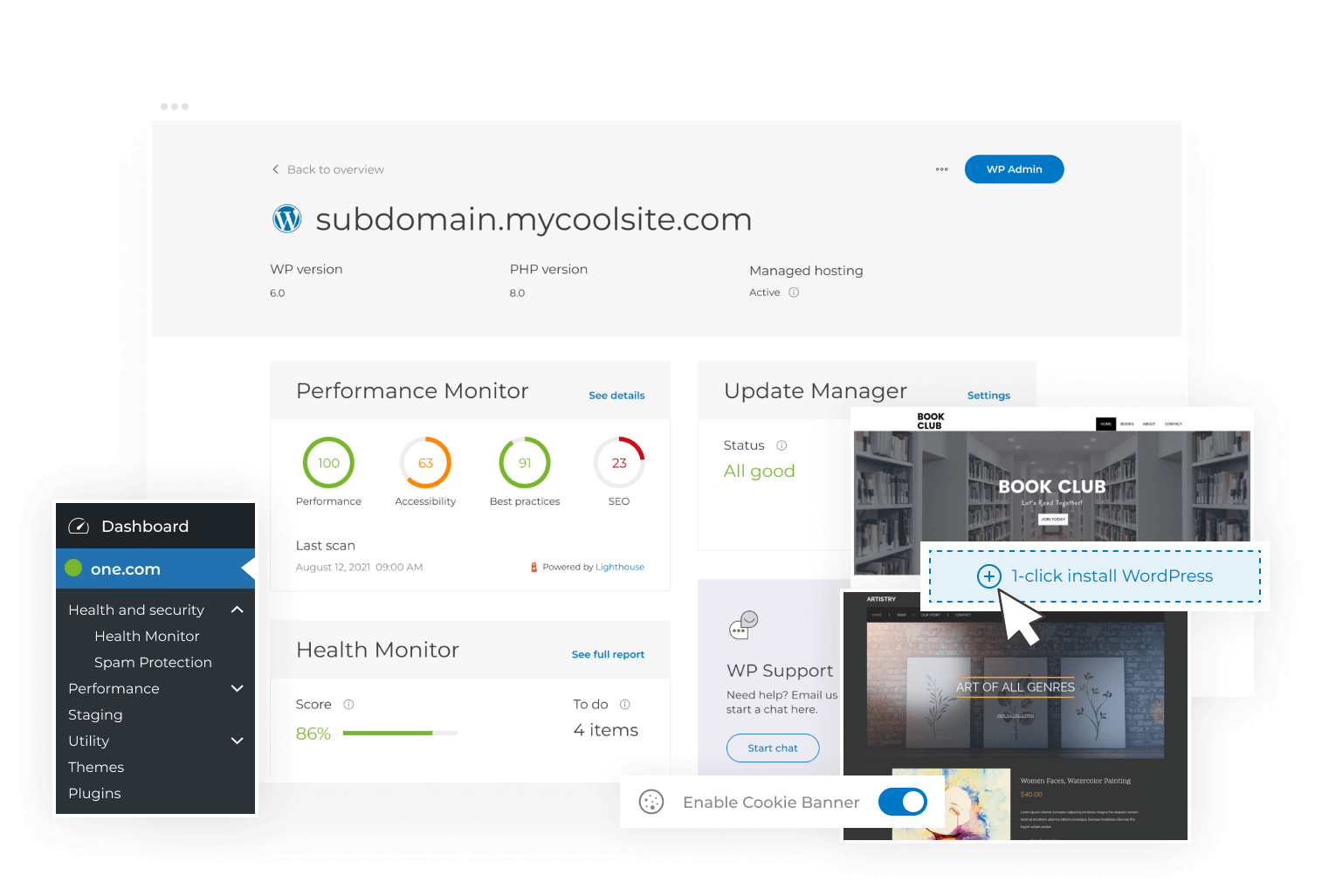
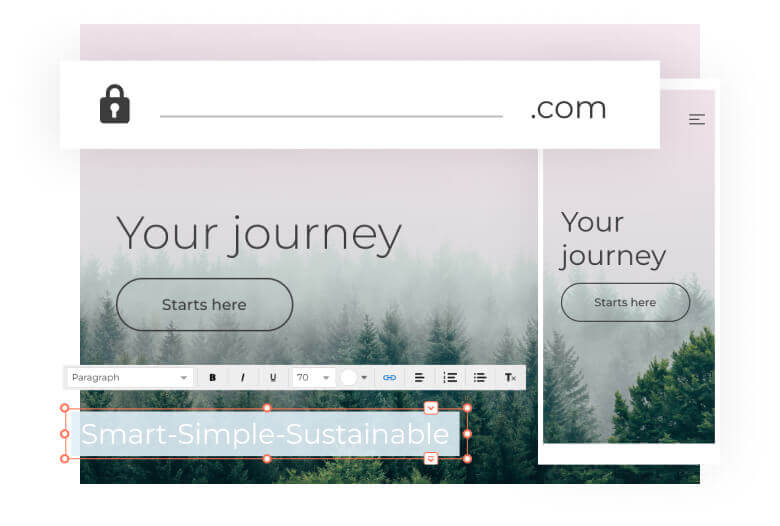
Costruisci il tuo sito web con il semplice Website Builder o con il più avanzato WordPress. Crea un sito bello e responsivo in pochi passaggi.
Cambia il tuo strumento3. Cresci
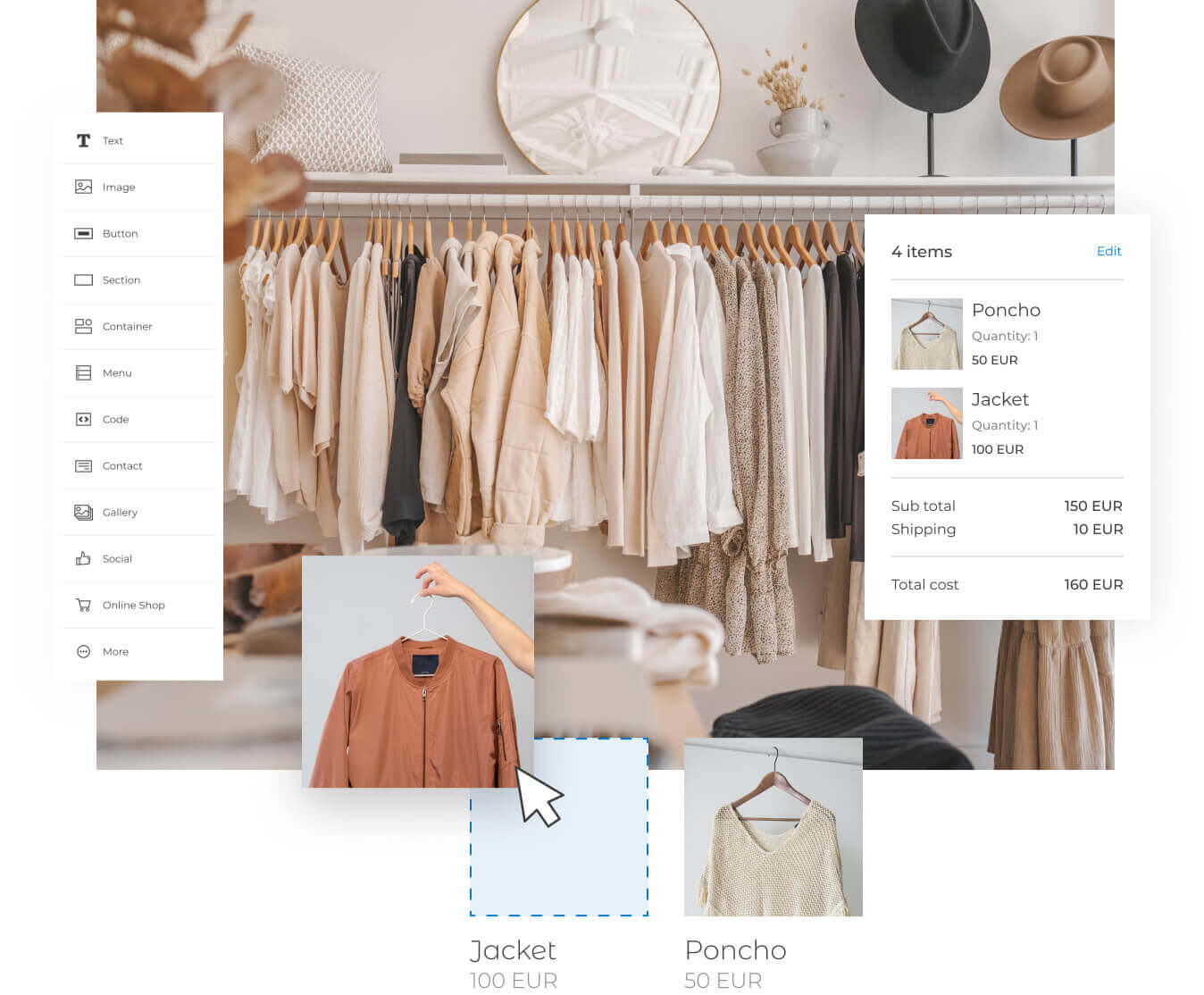
Fai crescere la tua base di clienti. Ti sei impegnato a creare qualcosa di cui sei orgoglioso e ora vuoi che il mondo se ne accorga.
Commercializza il tuo sitoL’aiuto giusto quando ne hai bisogno

Centro di assistenza
Trova le risposte alle tue domande nei nostri articoli di aiuto.

Chatta con noi
Siamo sempre qui per aiutarti. 24 ore su 24, 7 giorni su 7 – 365 giorni all’anno.

Academy
Scopri di più sui siti web con guide approfondite, suggerimenti e trucchi.
Contatti
Qualunque sia la tua domanda, risponderemo entro 24 ore tutto l’anno.


Centro di assistenza
Trova le risposte alle tue domande nei nostri articoli di aiuto.
Chatta con noi
Siamo sempre qui per aiutarti. 24 ore su 24, 7 giorni su 7 – 365 giorni all’anno.

Academy
Scopri di più sui siti web con guide approfondite, suggerimenti e trucchi.
I nostri clienti ci preferiscono
Millioni di clienti hanno realizzato i loro sogni con noi
- First choice per l’hosting di dominio
- Partner online affidabile
- Assistenza 24 ore su 24
Periodo di abbonamento a 12 mesi con i primi 3 mesi gratuiti. Fatturato ogni anno.
Inclusi in tutti i piani
3 mesi di hosting gratuito
Per iniziare, i nostri piani includi un periodo di prova di hosting gratuito per 3 mesi.
Website Builder gratuito
Inizia a costruire la tua presenza online con il nostro Website Builder facile da usare.
credito gratuito Google Ads
Aumenta il traffico sul tuo sito Web con Google Ads. Registrandoti, ti regaliamo 1 mese gratuito.
Supporto 24/7
Il nostro team di supporto, sempre lieto di assisterti, è disponibile 24/7, ogni giorno dell’anno.
Certificato SSl gratuito
Tutti i nostri piani includono un certificato SSL gratuito. Il tuo sito Web è protetto sin dal 1º giorno.
Statistiche Web
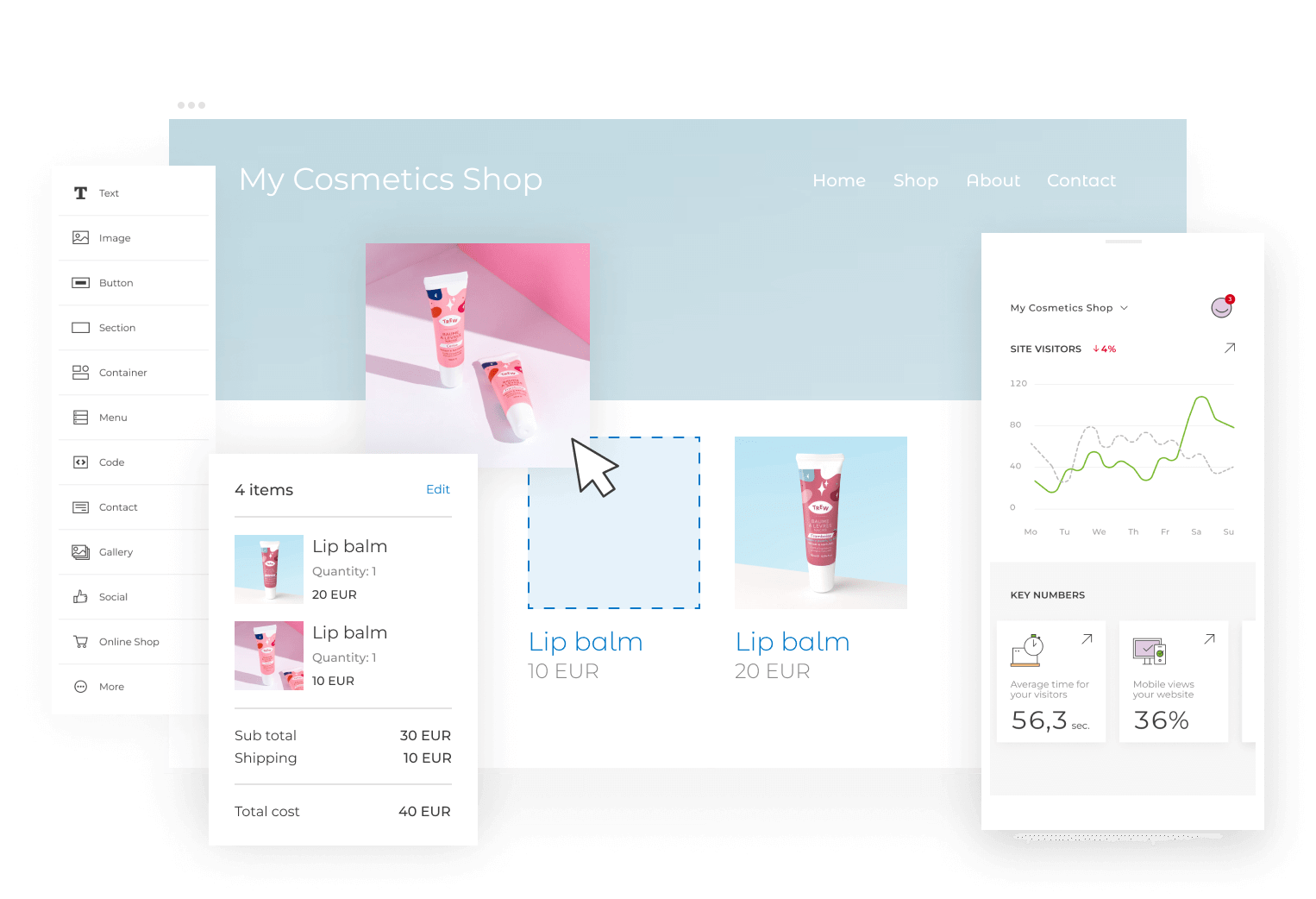
Scopri come i visitatori utilizzano il tuo sito Web.
Ottieni una prova gratuita di 14 giorni
Inizia subito a creare il tuo sito web sfruttando la nostra prova gratuita di 14 giorni di Website Builder. Nessuna carta di credito richiesta!
Domande frequenti
Come faccio a registrare un dominio?
Puoi registrare un dominio utilizzando la barra di ricerca nella parte superiore di questa pagina. Inserisci il nome desiderato ed eventualmente un dominio di primo livello ed effettua la ricerca. Vedrai quali nomi sono ancora disponibili. Aggiungi uno o più nomi al carrello e segui i passaggi fino al pagamento. Una volta completata la registrazione, ti invieremo un’email e potrai iniziare.
Come posso creare un sito web?
Puoi creare un sito web acquistando alcune cose: un dominio, un hosting e un tool per costruire il sito web. Il dominio consente ai visitatori di raggiungere il tuo sito, l’hosting è necessario per visualizzare i contenuti sul sito, mentre con lo strumento per siti web crei il tuo sito. Sei alle prime armi? Con Website Builder puoi creare un sito senza esperienza di programmazione. Hai conoscenze tecniche e vuoi costruire il tuo sito liberamente? Allora WordPress è la scelta giusta per te. Tutti i nostri piani includono Website Builder. Ciò ti consentirà di iniziare a costruire il tuo sito web da subito.
Di quale hosting ho bisogno?
L’hosting di cui hai bisogno dipende dalle tue esigenze. Vuoi costruire un sito web semplice? Allora sarà sufficiente il piano “Principiante”. Vuoi aprire un blog? Con “Esploratore” potrai creare facilmente un blog su WordPress. Hai bisogno di maggiori risorse a disposizione, ad esempio perché gestisci più siti? Scegli “Entusiasta’ oppure “Guru”. Hai intenzione di creare un negozio online? Scegli “Principiante” in combinazione con l’add-on “Website Builder Business + E-commerce”.
Avrò accesso ad una email con il mio sito web?
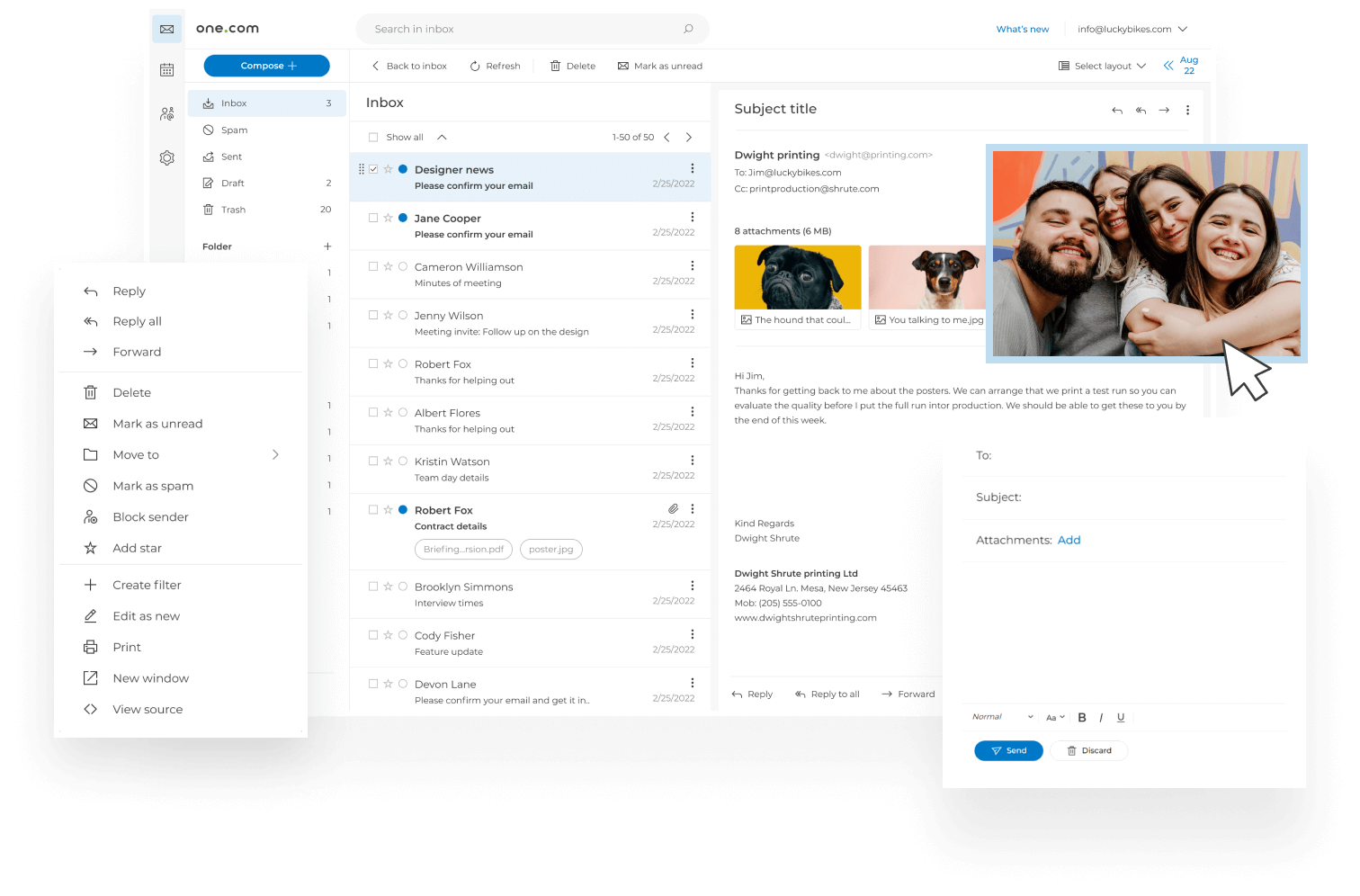
Sì, l’email è inclusa in tutti i nostri pacchetti di hosting. Per questo è necessario acquistare anche un dominio. Hai bisogno solamente dell’email professionale nel tuo dominio? É possibile con l’hosting di posta elettronica.
Il mio sito web è sicuro?
Ti aiuteremo a rendere il tuo sito web più sicuro. Con tutti i nostri piani di hosting, riceverai un certificato SSL gratuito, per garantire ai visitatori una connessione sicura al sito web. Nell’improbabile caso in cui qualcosa andasse storto, non dovrai preoccuparti, effettuiamo backup giornalieri dei tuoi file, email e database. Inoltre, eseguiamo continuamente scansioni alla ricerca di malware per proteggere il tuo sito dagli attacchi informatici. Vuoi ancora maggiore sicurezza? Acquista uno degli add-on di SiteLock: Find or Fix.
In un certo senso, sei responsabile della sicurezza del tuo sito anche utilizzando una password sicura. Troverai utili consigli nel nostro articolo sulla sicurezza dei siti web.
Come posso gestire i miei prodotti?
Puoi gestire i tuoi servizi tramite il tuo Pannello di Controllo. Per fare ciò, clicca su “Accedi” > “Pannello di controllo” in alto a destra sul nostro sito. Il Pannello di controllo ti dà anche accesso diretto al Website Builder e al Webshop.
Quale supporto riceverò su one.com?
Su one.com siamo felici di aiutarti. Puoi contattarci 24 ore su 24, 7 giorni su 7. Saremo lieti di rispondere a tutte le tue domande tecniche e di consigliarti quale pacchetto è più adatto alle tue esigenze. Non conosci (ancora) uno dei nostri servizi? Nessun problema: puoi contattarci tramite chat, email o telefono, oppure trovare tu stesso la risposta nel nostro helpdesk.

