



Le cabinet comptable suédois Bokföringskompaniet avait besoin d’un site web reflétant son approche centrée sur le client. Grâce à nos outils, ils ont créé un site qui attire des clients et stimule la croissance de l’entreprise chaque jour. Découvrez comment un site web chez one.com a été un élément clé de la réussite de l’entreprise !

Pourquoi choisir one.com pour votre projet ?
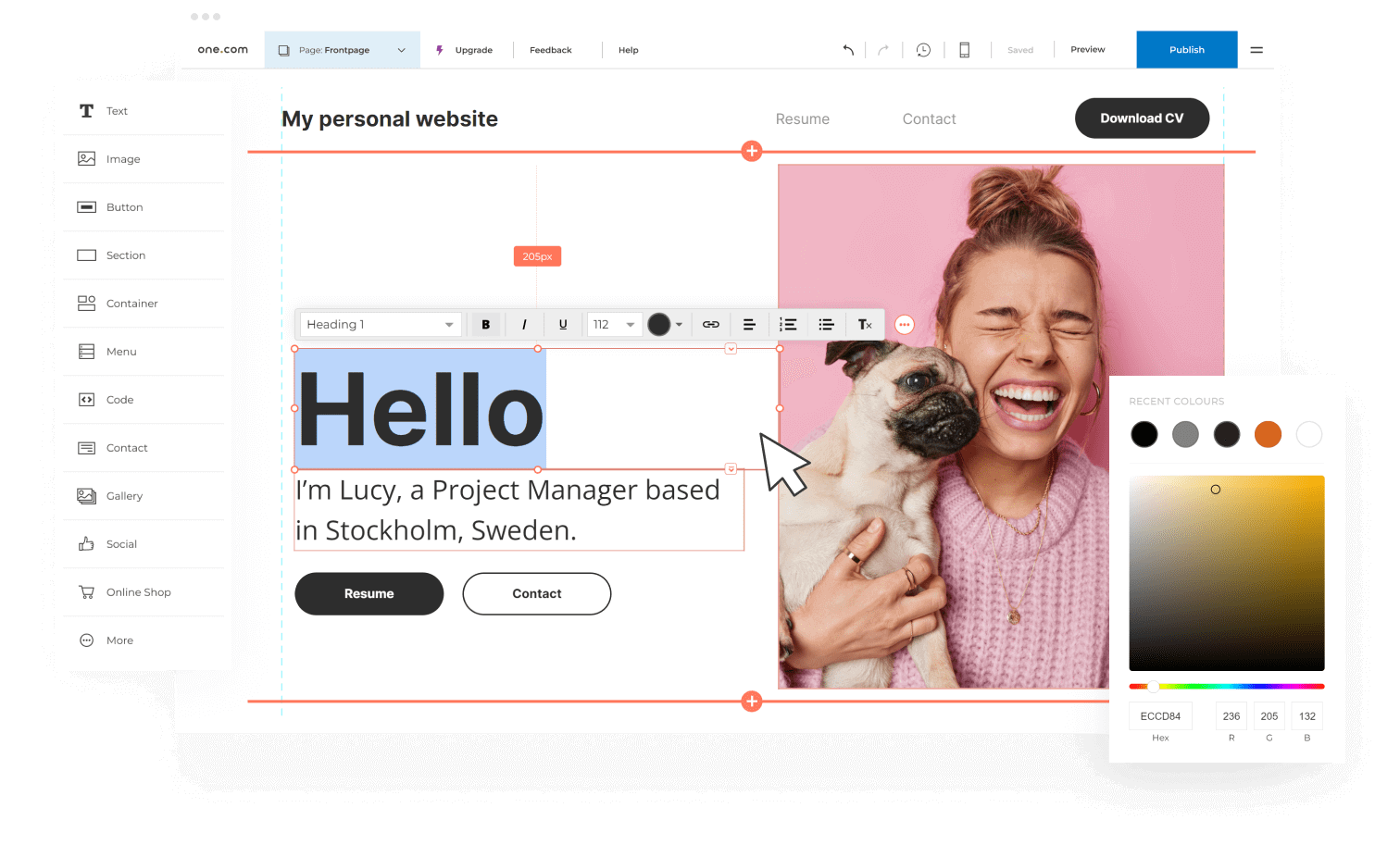
One.com vous permet de créer et développer votre présence en ligne. Facile à utiliser, vous n’avez pas besoin de compétences techniques. Et si vous avez besoin d’aide, nos équipes seront ravies de vous assister, quelle que soit votre question.
Votre succès en ligne, en 3 étapes
1. Commencez
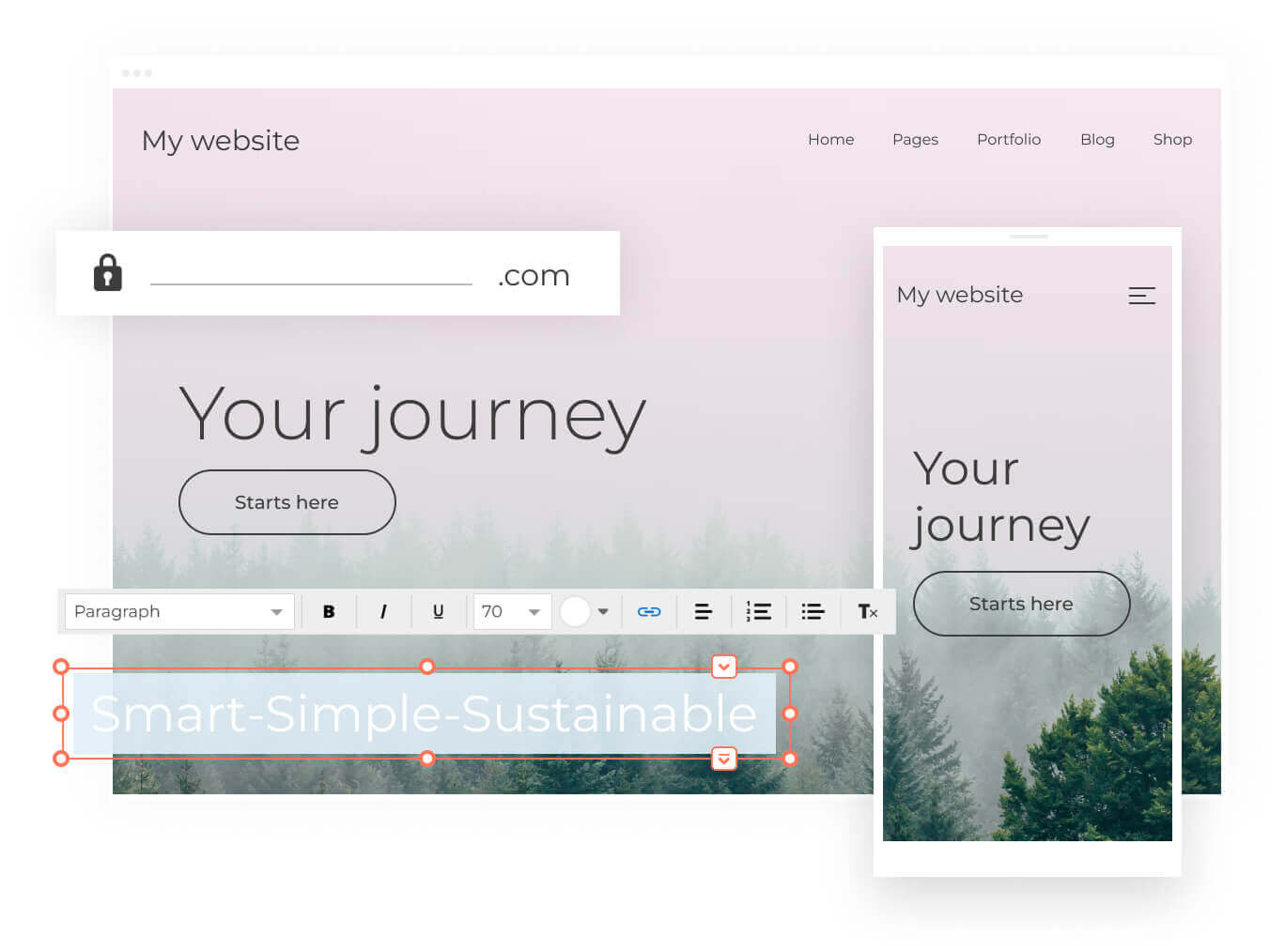
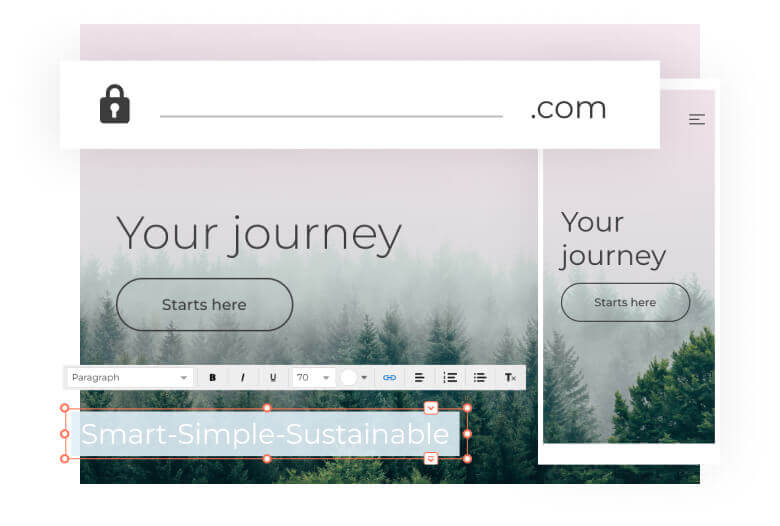
Lancez votre projet dès aujourd’hui en enregistrant le nom de domaine qui vous convient le mieux. Si vous en avez déjà un, nous vous aiderons à le transférer.
Trouvez votre nom2. Créez votre site web
Concevez facilement votre site web à l’aide de Website Builder ou avec WordPress, un outil plus avancé. Réalisez en quelques étapes un site attractif et adapté à vos besoins.
Choisissez votre outil3. Développez votre clientèle
Votre projet est en ligne, faites-le découvrir au monde entier et augmentez le nombre de vos clients.
Commercialisez votre site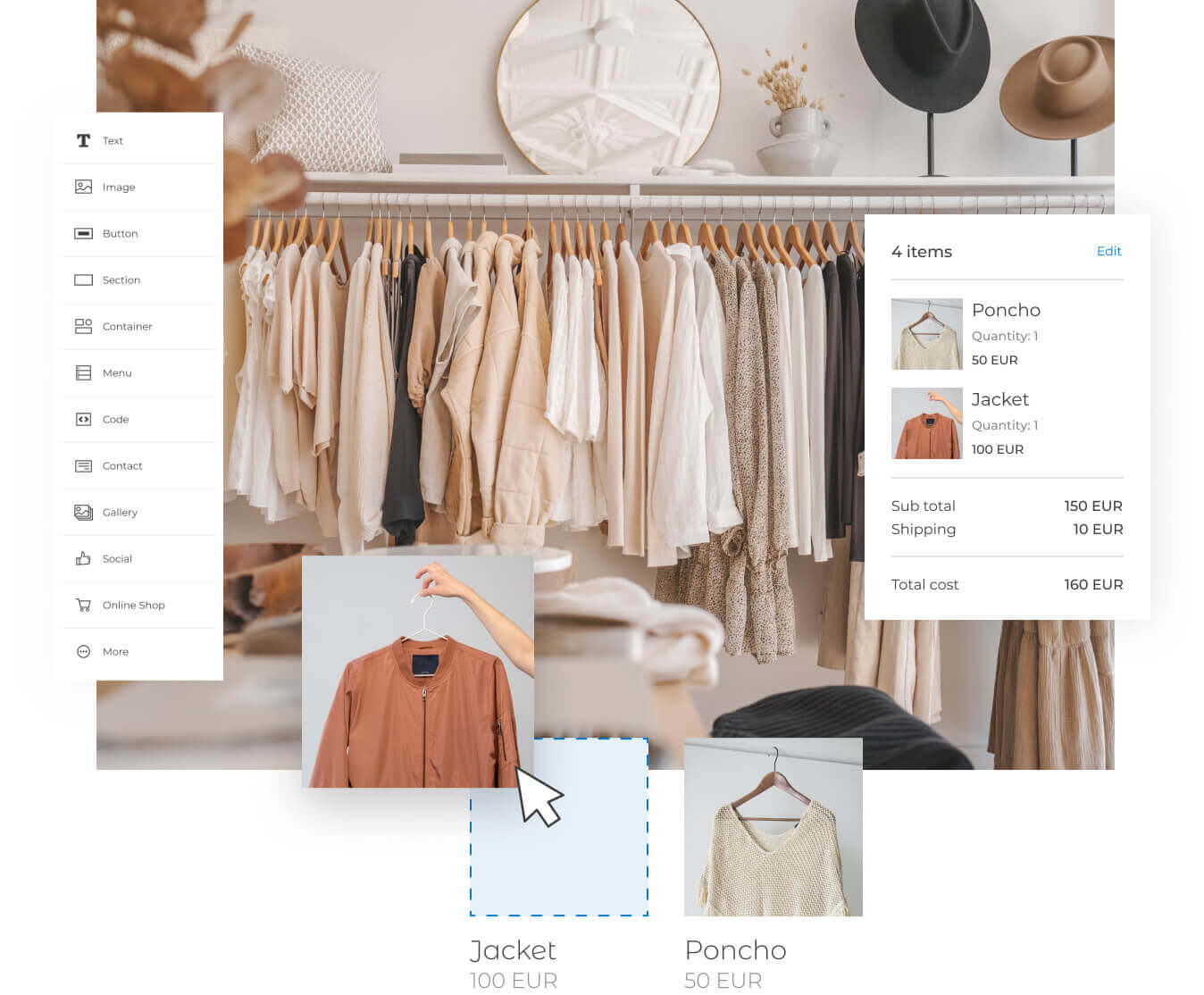
Nous sommes là pour vous
Centre d’aide
Notre équipe de spécialistes crée pour vous les meilleurs articles pour vous aider.
Discutez avec nous
Nous sommes toujours là pour vous aider. 24h/24, 7j/7, 365 jours par an.
Academy
Plongez dans nos articles sur le e-commerce, le marketing et bien plus encore.
Contact
Posez-nous toutes vos questions, nous y répondons dans les 24 heures, toute l’année.

Nos clients nous apprécient
Des millions de clients nous ont confié leur site web
- Choix n°1 pour l’hébergement de domaines
- Votre partenaire fiable en ligne
- Assistance 24h/24
Caractéristiques principales
- Domaine gratuit
- 1 sites web
- Website Builder
- Comptes de messagerie illimités
- Stockage SSD de 50 Go
- Sauvegarde quotidienne
- Certificat SSL
- –
- –
- –
Caractéristiques principales
- Domaine gratuit
- 1 sites web
- Website Builder
- Comptes de messagerie illimités
- Stockage SSD de 100 Go
- Sauvegarde quotidienne
- Certificat SSL
- Installation WordPress en 1 clic
- –
- –
Caractéristiques principales
- Domaine gratuit
- 5 sites internet
- Website Builder
- Comptes de messagerie illimités
- Stockage SSD de 200 Go
- Sauvegarde et restauration quotidiennes
- Certificat SSL
- Installation WordPress en 1 clic
- –
- –
Caractéristiques principales
- Domaine gratuit
- 10 sites internet
- Website Builder
- Comptes de messagerie illimités
- Stockage SSD de 750 Go
- Sauvegarde et restauration quotidiennes
- Certificat SSL
- Outils WordPress avancés
- Protection des sites
- Outil de référencement
Durée d’abonnement : 12 mois. Facturation annuelle.
Essayez gratuitement pendant 14 jours
Créez votre site web dès maintenant grâce à l’essai gratuit de 14 jours de notre Website Builder. Pas besoin de carte de crédit !
Questions fréquentes
Comment puis-je enregistrer un nom de domaine ?
Voici comment enregistrer un nom de domaine : saisissez le nom souhaité dans la barre de recherche, si possible un domaine de premier niveau, puis effectuez une recherche. Les noms de domaine encore disponibles s’affichent. Ajoutez un ou plusieurs noms de domaine à votre panier et suivez les étapes de la commande. Lorsque votre enregistrement sera terminé, nous vous enverrons un e-mail et vous pourrez commencer à utiliser votre nom de domaine.
Comment créer un site web ?
Vous pouvez créer un site web en vous procurant quelques éléments : un nom de domaine, un hébergement et un outil de création de site web. Un nom de domaine permet aux visiteurs d’accéder à votre site. L’hébergement est nécessaire pour afficher le contenu de votre site. Enfin, un outil de création de site web vous permet de construire votre site. Vous êtes débutant ? Avec Website Builder, vous pouvez créer un site sans coder. Vous maîtrisez déjà les outils et souhaitez créer votre site en toute liberté ? Dans ce cas, WordPress vous conviendra davantage. Tous nos abonnements comprennent Website Builder. Vous pouvez donc commencer à créer votre site web sans attendre.
De quel hébergement ai-je besoin ?
Le type d’hébergement dépend de vos besoins. Vous souhaitez créer un site web simple ? Dans ce cas, le pack “Débutant” conviendra parfaitement. Aimeriez-vous lancer un blog ? L’hébergement ‘Explorer’ vous permet de créer un blog sur WordPress. Besoin de ressources puissantes ? Par exemple, parce que vous gérez plusieurs sites ? Choisissez alors “Enthousiaste” ou “Gourou”. Vous envisagez de concevoir une boutique en ligne ? Choisissez alors “Débutant” en combinaison avec le pack complémentaire “Website Builder Business Entreprises + E-commerce”.
La messagerie est-elle incluse avec le site web ?
Oui, le service de messagerie est compris dans tous nos packs d’hébergement. Cependant, vous devrez également acheter un nom de domaine. Souhaitez-vous uniquement un e-mail professionnel avec votre propre nom de domaine ? C’est possible avec l’hébergement de messagerie.
Mon site web est-il sécurisé ?
Nous vous aidons à renforcer la sécurité de votre site web. Un certificat SSL est offert dans tous nos packs d’hébergement afin de garantir à vos visiteurs une connexion sécurisée. En cas de problème avec votre site, aucune inquiétude ! Nous effectuons des sauvegardes quotidiennes de vos fichiers, emails et bases de données. Nous nous efforçons en permanence de détecter les logiciels malveillants afin de protéger votre site contre les cyberattaques. Besoin d’une sécurité supplémentaire ? Souscrivez l’un des modules complémentaires de SiteLock : Find ou Fix.
La sécurité de votre site repose aussi sur vous. Par exemple, vous devez utiliser un mot de passe fort. Vous trouverez des conseils utiles dans notre article sur la sécurité des sites web.
Comment puis-je gérer mes produits ?
Vous pouvez gérer vos services via votre propre tableau de bord. Cliquez sur ‘Connexion > ‘Tableau de bord’ en haut à droite de notre site web. Le tableau de bord vous donne également un accès direct à Website Builder et à la Boutique en ligne.
Quel type d’assistance puis-je obtenir chez one.com ?
Chez one.com, nous sommes là pour vous aider. Nous sommes disponibles 24h/24, 7j/7. Nous répondrons à toutes vos questions techniques et vous conseillerons sur l’offre qui vous convient le mieux. Vous ne connaissez pas (encore) l’un de nos services ? Nous restons à votre disposition pour vous aider. Vous pouvez nous joindre par chat, email ou téléphone. Vous pouvez également trouver la réponse vous-même dans notre centre d’aide.

